
Ein Bild auf 20 KB komprimieren
20 KB gehören zu den knappsten Grenzen, die Ihnen begegnen, meist für eine eingescannte Unterschrift oder ein kleines Passbild in einem Online-Formular. Bei dieser Größe entscheidet der Hintergrund alles: In unseren Tests behielt eine Unterschrift auf sauberem weißem Papier dreimal so viele Pixel wie dieselbe Unterschrift auf grauem Papier.
Der schnelle Weg
- Schneiden Sie mit dem Tool zum Bild zuschneiden eng um Unterschrift oder Gesicht zu.
- Öffnen Sie den Bildkomprimierer und fügen Sie den Ausschnitt hinzu.
- Nennt das Formular eine Pixelgröße, tragen Sie die Breite ein.
- Wählen Sie Zielgröße und JPG, tippen Sie 19 ein und klicken Sie auf „Bild Komprimieren“.
- Zoomen Sie ins Ergebnis: Jeder Strich der Unterschrift und jedes Detail des Gesichts sollte klar bleiben.
Das Ziel ist 19 statt 20, aus demselben Grund wie in unseren anderen Größen-Ratgebern: Manche Formulare zählen ein Kilobyte als 1000 Bytes, unser Tool als 1024, und ein kleiner Abstand hält Sie in beiden Fällen darunter. Die Komprimierung passiert in Ihrem Browser, nichts wird hochgeladen.
Wenn das alles war, was Sie brauchten, sind Sie fertig. Wirkt das Ergebnis unscharf oder fällt es für ein Formular mit Mindestgröße zu klein aus, lesen Sie weiter: Bei 20 KB zählt die Vorbereitung des Bildes mehr als die Einstellungen.
Unterschriften: Der Hintergrund entscheidet
Wir haben dieselbe Unterschrift, einen dunkelblauen Schriftzug, auf zwei Hintergründe mit 1600 × 700 Pixeln gezeichnet: reines Weiß und ein hellgraues „Papier“ mit Körnung und leichtem Schatten zu einer Ecke hin, so wie ein Handyfoto von Papier auf dem Schreibtisch meist aussieht. Vor jeder Komprimierung, als hochwertiges JPG gespeichert, hatte die weiße Version 36 KB. Die graue hatte 334 KB, mehr als neunmal so viel, obwohl die Unterschrift identisch war.
Dann haben wir beide mit 20 KB als Ziel komprimiert:
- Auf Weiß behielt die Unterschrift 1487 × 651 Pixel, fast ihre volle Größe.
- Auf grauem Papier musste sie auf 814 × 356 Pixel schrumpfen.
Bei 10 KB blieb der Abstand gleich: 900 × 394 auf Weiß gegenüber 576 × 252 auf Grau. Ein sauberer weißer Hintergrund lässt also etwa dreimal so viele Pixel in dieselbe Dateigröße passen. Papierkörnung, Schatten und ungleichmäßiges Licht sind lauter Details, die der Kompressor speichern muss, und nichts davon ist Ihre Unterschrift.
So entsteht ein sauberes Bild der Unterschrift
- Auf weißem Papier unterschreiben, nicht auf liniertem oder kariertem, und nicht auf einer Seite, durch die Text von hinten durchscheint.
- Einen dunklen Stift mit mittlerer Spitze nehmen. Schwarz oder Dunkelblau. Ein sehr feiner Stift gibt dünne Linien, die beim Verkleinern zerfallen; eine etwas dickere Linie übersteht die Komprimierung viel besser.
- Einen Scanner oder eine Scan-App nutzen statt der normalen Kamera. Scan-Funktionen wie „Dokumente scannen“ in der Notizen-App des iPhones oder die Scanfunktion von Google Drive unter Android begradigen die Seite und machen das Papier weiß. Schon das kann die Datei um ein Vielfaches verkleinern.
- Mit der Kamera das Papier flach, bei Tageslicht und ohne Schatten von Handy oder Hand fotografieren und das Bild mit der Seite füllen.
- Eng zuschneiden und nur einen kleinen Rand um die Striche lassen.
Warum der enge Zuschnitt hilft: Wir haben die Unterschrift auf grauem Papier auf die reinen Striche (1130 × 430 Pixel) zugeschnitten und erneut komprimiert. Bei 20 KB kamen 758 × 288 Pixel heraus, insgesamt etwas weniger Pixel als ohne Zuschnitt, aber die Unterschrift selbst behielt nun 67 Prozent ihres ursprünglichen Maßstabs statt 51 Prozent. Die Bytes gehen an die Striche statt an leeres Papier, die Unterschrift ist in der fertigen Datei also größer und klarer.
Wenn das Formular 10 bis 20 KB verlangt
Unterschriftsfelder haben oft ein Fenster, etwa „10 KB bis 20 KB“. Eine saubere Unterschrift auf Weiß kann leicht unter dem Minimum landen, weil sie sich so gut komprimieren lässt. Die Lösung liegt im Modus Qualität %: Tragen Sie die verlangte Breite ein (oder lassen Sie die zugeschnittene Größe), wählen Sie JPG und erhöhen Sie die Qualität, bis die Schätzung im Fenster liegt. Die Schätzung ist die echte kodierte Größe, was Sie sehen, laden Sie herunter.
Erreicht auch hohe Qualität das Minimum nicht, tragen Sie eine größere Breite ein, sofern das Formular es erlaubt. Fügen Sie kein Rauschen und keine Rahmen hinzu, um die Datei aufzublähen; manche Systeme prüfen, ob das Bild nach einer Unterschrift aussieht, und eine aufgeblähte Datei hilft niemandem.
Kleine Passbilder mit 20 KB
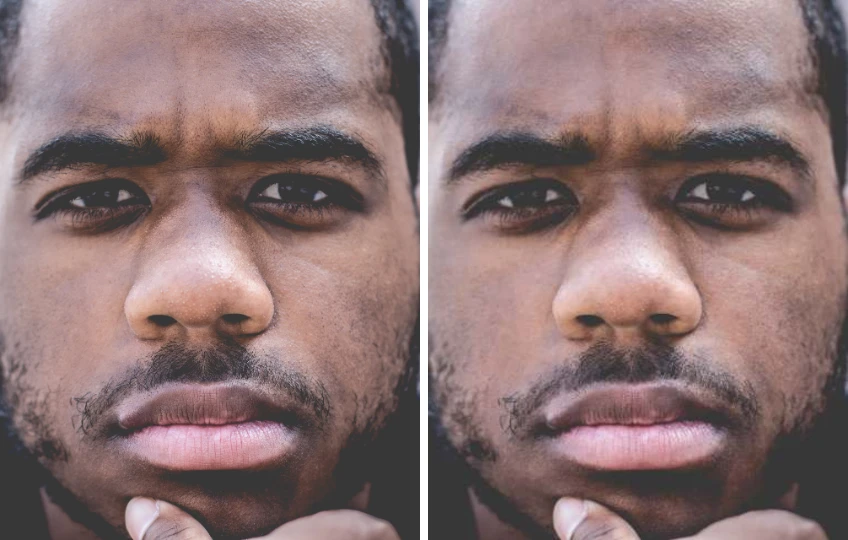
Manche Formulare wollen das Foto selbst mit 20 KB oder in einem Fenster von 10 bis 20 KB. Für ein Porträt im Passbildformat haben wir gemessen:
- Ohne eingetragene Breite ergab ein Ziel von 20 KB 838 × 1077 Pixel, mehr als genug für ein Passbild am Bildschirm.
- Bei festen 275 × 354 Pixeln, einer verbreiteten Größe auf Prüfungsformularen, hatte das Foto bei 92 Prozent Qualität nur 9,7 KB. Um 20 KB zu erreichen, brauchte es 98 Prozent (20,5 KB).
- Bei 413 × 531, der Größe für 3,5 × 4,5 cm bei 300 dpi, ergaben 92 Prozent 17,5 KB und 94 Prozent 22,3 KB.
Bei einer kleinen festen Pixelgröße lautet die Frage also nicht, wie man unter 20 KB kommt, sondern wie man nicht weit unter einem Minimum landet. Es gilt dieselbe Methode mit Qualität % wie bei Unterschriften. Unser 50-KB-Ratgeber hat die vollständige Tabelle der Qualitätsstufen und Größen für diese Fotos.
Ob der Antrag durchgeht, entscheiden weiterhin die üblichen Fotoregeln: heller ruhiger Hintergrund, Gesicht frontal, gleichmäßiges Licht, aktuelles Foto. Zuschneiden und Komprimieren reparieren kein Foto, das gegen diese Regeln verstößt. Der Ratgeber zu Passbildgrößen erklärt den Bildausschnitt.
Warum nicht PNG?
PNG ist das naheliegende Format für eine schwarz-weiße Unterschrift, weil es Kanten perfekt scharf hält. Aber PNG wird nur kleiner, indem es Pixel verliert, und bei 20 KB kostet das mehr als die leichte Weichzeichnung von JPG. Die meisten Formulare verlangen ohnehin JPG. Nehmen Sie PNG nur, wenn das Formular es annimmt und die Grenze großzügig genug ist, dass Sie das Bild nicht verkleinern müssen. Für eine Unterschrift mit transparentem Hintergrund, die auf ein Dokument soll, erklärt unser Ratgeber zum transparenten Hintergrund den Weg; das ist eine andere Aufgabe als der Upload in ein Formular.
Häufige Fehler bei 20 KB
- Mit einer weitergeleiteten Kopie anfangen. Eine Unterschrift oder ein Foto, das über einen Messenger verschickt wurde, ist schon einmal komprimiert. Erneutes Komprimieren stapelt die Schäden. Beginnen Sie mit dem Originalfoto oder dem Scan.
- Die Unterschrift vom Bildschirm abfotografieren oder einen Screenshot eines PDFs machen. Bildschirme erzeugen Moiré und Spiegelungen, und Screenshots von Dokumenten haben graue Kantenglättung um jeden Buchstaben. Unterschreiben Sie auf Papier und scannen Sie.
- Farbige oder blasse Tinte. Eine hellblaue oder rote Unterschrift hat weniger Kontrast zum Papier und verliert beim Verkleinern zuerst an Lesbarkeit. Schwarz oder Dunkelblau übersteht es am besten.
- Die ganze Seite im Bild lassen. Eine Unterschrift, auf einem vollen A4-Blatt fotografiert, verbraucht den Großteil der 20 KB für leeres Papier. Erst zuschneiden.
- Mit 100 Prozent Qualität ein Minimum erreichen wollen. Wie unsere Fototests zeigen, machte der Schritt von 98 auf 100 Prozent ein kleines JPG mehr als zweieinhalbmal so groß (20,5 KB auf 54,4 KB). Erhöhen Sie die Qualität lieber Schritt für Schritt.
Vor dem Hochladen prüfen
Bei 20 KB lohnt sich ein genauer Blick:
- Öffnen Sie die heruntergeladene Datei und zoomen Sie auf 100 Prozent. Sind alle Striche durchgehend, ohne Lücken oder blockige Flecken?
- Ist der Dateiname vernünftig? Manche Portale lehnen Namen mit Leerzeichen oder Sonderzeichen ab; etwas wie unterschrift.jpg ist am sichersten.
- Ist es das verlangte Format? Eine Datei mit der Endung .jpg muss wirklich ein JPG sein; die JPG-Ausgabe unseres Kompressors sind echte JPEG-Daten.
- Ist es das richtige Bild? Man lädt leicht das Foto ins Unterschriftsfeld hoch, wenn beide etwa „bild-compressed.jpg“ heißen. Benennen Sie sie beim Herunterladen um.
Datenschutz
Eine Unterschrift ist sensibel: Sie ist das eine Element in einem Formular, das beweisen soll, dass Sie es sind. Der Kompressor lädt sie nie hoch, behält keine Kopie, und die Ausgabedatei trägt keine versteckten Kameradaten. Wenn Sie fertig sind, löschen Sie verstreute Kopien aus Ihrem Download-Ordner und von gemeinsam genutzten Computern.
Häufige Fragen
Wie bekomme ich eine Unterschrift unter 20 KB?
Unterschreiben Sie auf weißem Papier mit einem dunklen Stift, fotografieren oder scannen Sie bei gutem Licht, schneiden Sie eng um die Unterschrift zu und nutzen Sie im Bildkomprimierer die Zielgröße mit JPG und 19 KB.
Warum ist der Papierhintergrund so wichtig?
Graues, körniges oder schattiges Papier steckt voller Details, die der Kompressor speichern muss. In unserem Test hatte dieselbe Unterschrift vor dem Komprimieren auf Weiß 36 KB und auf grauem Papier 334 KB, und bei 20 KB behielt die weiße 1487 Pixel Breite gegenüber 814.
Die Datei soll 10 bis 20 KB haben, kommt aber mit 6 KB heraus. Was tun?
Eine saubere Unterschrift lässt sich sehr gut komprimieren. Wechseln Sie in den Modus Qualität % und erhöhen Sie die Qualität, bis die Schätzung im Bereich liegt, oder tragen Sie eine größere Breite ein.
Wie groß sollte ein Foto mit 20 KB sein?
Nennt das Formular eine Pixelgröße, nehmen Sie diese. Ohne Vorgabe wählt die Zielgröße die Maße: Unser Porträt im Passbildformat kam bei 20 KB mit 838 × 1077 Pixeln heraus, für ein Formular reichlich.
Wird meine Unterschrift hochgeladen?
Nein. Der Kompressor arbeitet in Ihrem Browser, nichts wird an einen Server geschickt.
Sollte ich PNG für eine Unterschrift nehmen?
Nur wenn das Formular PNG annimmt und keine knappe Größengrenze hat. Bei 20 KB behält JPG mehr Pixel, und die meisten Formulare verlangen ohnehin JPG.