
Cómo hacer transparente el fondo de una imagen
Para la foto de una persona, un producto o una mascota, lo más rápido es un quitafondos con IA: añades la foto, dejas la opción Transparente y descargas el PNG. Los logotipos y las firmas son otro trabajo, y la IA no siempre es la mejor herramienta para ellos. Probamos ambos casos, y esta guía explica qué método usar en cada uno, cómo conservar la transparencia una vez conseguida y cómo reducir el archivo sin perderla.
Respuesta rápida para fotos
- Abre la herramienta para quitar el fondo y añade una foto JPG, PNG o WebP (o pégala con Ctrl+V).
- Espera unos segundos. La primera vez, la página descarga su modelo de IA (unos 115 MB en un ordenador, 88 MB en el móvil); después queda guardado y arranca mucho antes.
- Deja el fondo en Transparente. La vista previa muestra la zona transparente como un damero gris.
- Pulsa Descargar Imagen. Obtienes un PNG del mismo tamaño que el original, con «-no-bg» añadido al nombre.
La foto se procesa en tu navegador. No se sube a ningún sitio, algo que importa si es una foto de tus hijos, de tu documento de identidad o de un producto que aún no ha salido.
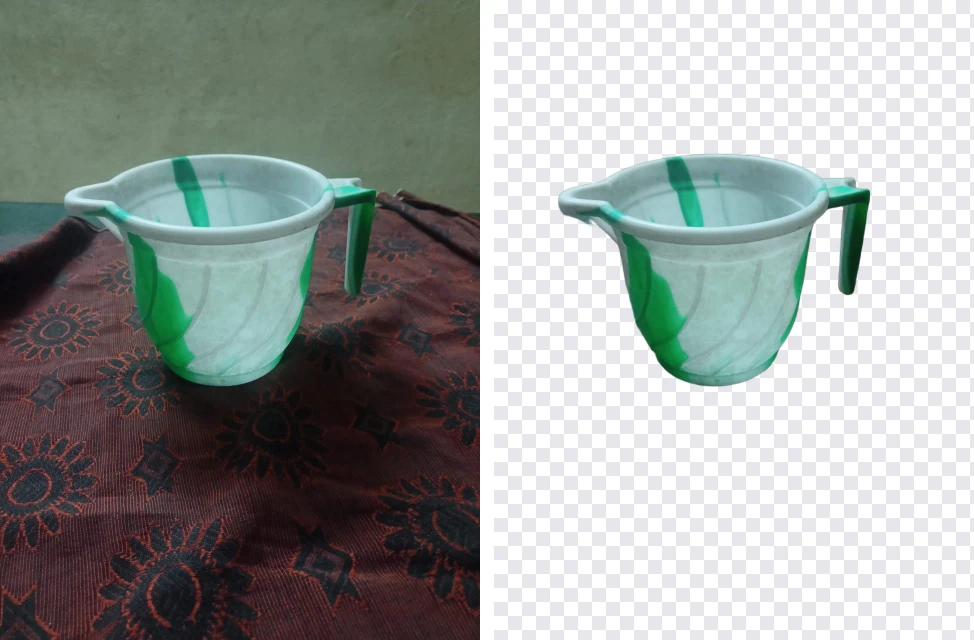
Con esto tiene suficiente la mayoría de la gente para personas, productos y animales. El resto de la guía trata de los casos en que no va tan bien y de lo que hace tropezar incluso a usuarios con experiencia: mantener la transparencia intacta una vez conseguida.
Qué significa «transparente» dentro de un archivo
Una foto normal guarda tres valores por píxel: rojo, verde y azul. Una imagen transparente guarda un cuarto, llamado alfa, que indica cuánto se ve a través de ese píxel, desde totalmente opaco hasta totalmente invisible. El damero que ves en los editores no forma parte de la imagen; es solo la forma en que los programas dibujan «aquí no hay nada».
El alfa tiene grados. Un buen recorte no es una plantilla de bordes duros: los píxeles del pelo, el pelaje y los bordes suaves son parcialmente transparentes, así que el sujeto se funde con lo que pongas detrás. Por eso un recorte de una herramienta decente queda natural sobre un fondo nuevo, mientras que uno de bordes duros parece pegado.
Solo algunos formatos pueden guardar alfa:
- PNG: transparencia completa y suave. La opción estándar y la que te da el quitafondos.
- WebP: también transparencia completa, en un archivo mucho más ligero. Lo admiten todos los navegadores actuales y casi todas las apps modernas.
- GIF: cada píxel es totalmente visible o totalmente invisible, sin término medio, así que los bordes del pelo o las curvas salen dentados.
- SVG: un formato vectorial para logos e iconos; transparente por naturaleza.
- JPG: no admite transparencia. Si guardas un recorte en JPG, la zona transparente pasa a ser un color sólido, normalmente blanco o negro.
Cuidado con los PNG transparentes falsos
Si alguna vez buscaste «logo PNG transparente», descargaste algo que mostraba un damero y, al meterlo en una diapositiva, el damero vino con él, te has topado con un falso. Algunas webs muestran imágenes con los cuadros grises y blancos pintados en los píxeles. El archivo es una imagen opaca normal que solo parece transparente.
Dos formas de saberlo: en una imagen transparente de verdad, los cuadros del damero mantienen su tamaño en pantalla cuando haces zoom, porque los dibuja el editor. En una falsa, los cuadros crecen con la imagen. Y si arrastras el archivo a una pestaña del navegador, una de verdad muestra el fondo liso de la pestaña detrás del sujeto, mientras que una falsa sigue mostrando cuadros.
Cambiar el nombre o volver a guardar un falso no lo hace transparente; los cuadros forman parte de la imagen. Necesitas un recorte de verdad: pásalo por el quitafondos como cualquier otra imagen o, mejor aún, consigue el archivo original de quien sea dueño del logo.
Logotipos y firmas: donde la IA tropieza
Los quitafondos con IA se entrenan sobre todo con fotos de personas, productos y animales. Para ver cómo se las arregla uno con gráficos planos, dibujamos tres imágenes de prueba, las pasamos por el nuestro y contamos exactamente qué píxeles salían transparentes.
- Un logo sobre blanco puro (un anillo azul con la palabra ACME). Se conservó todo el azul y se quitó casi todo el blanco de alrededor. Pero el hueco blanco del centro del anillo se quedó blanco. El modelo vio el anillo como un objeto macizo y conservó todo lo de dentro.
- Una firma sobre blanco puro con un subrayado aparte. El trazo principal, continuo, salió limpio, pero el subrayado desapareció por completo. En números, solo sobrevivió el 68 % de la tinta.
- La misma firma sobre papel fotografiado, con el típico degradado de crema a gris. La IA se comportó igual que sobre blanco: quitó el papel y el subrayado se fue con él.
También probamos la alternativa clásica, una herramienta que elimina un único color exacto (así funciona «Establecer color transparente» en PowerPoint). En el logo limpio quitó el 99,6 % del blanco, incluido el hueco del anillo, y conservó todo el azul. En el papel fotografiado quitó menos del 3 % del fondo, porque el papel real no es de un solo color.
Así que el método correcto depende de lo que tengas:
- Un logo o gráfico digital sobre blanco puro: usa una herramienta de un solo color. En PowerPoint o Word, selecciona la imagen, ve a Formato de imagen > Color > Establecer color transparente y haz clic en el blanco. En Mac, el Alfa instantáneo de Vista Previa (en la barra de marcación) hace lo mismo. Luego guarda o exporta como PNG. Mejor todavía: pide el SVG o PNG original a quien hizo el logo.
- Una firma o un logo fotografiado sobre papel: fotografíalo con luz de día uniforme sobre papel blanco brillante, llenando el encuadre. Prueba el quitafondos y revisa con atención que sigan ahí los puntos, subrayados y marcas pequeñas separadas. Si no, usa una herramienta con ajuste de tolerancia, como Colores > Color a alfa en GIMP, que es gratuito y se apaña con papel desigual.
- Un producto, una persona o una mascota: la IA es la herramienta adecuada.
Cómo conseguir un recorte limpio de una foto
La IA decide cuál es el sujeto principal y quita todo lo demás. Funciona bien cuando el sujeto destaca. En nuestras pruebas, una taza, un perro al aire libre, un pescadero sonriente con gorra y un retrato con el pelo suelto salieron limpios. El único fallo fue instructivo: un gato atigrado gris sobre tierra gris delante de unas hojas verdes muy vivas. El modelo conservó las hojas y quitó el gato, porque las hojas eran lo más llamativo del encuadre.
La solución fue sencilla: recortamos la foto alrededor del gato con el recortador de imágenes, la volvimos a pasar y el gato salió bien. Si la IA se queda con lo que no es, recorta más cerca de lo que quieres antes de repetir. Otras cosas que ayudan:
- Un sujeto que contraste con el fondo en brillo o color.
- El sujeto entero dentro del encuadre. Un producto cortado por el borde queda con un borde plano y recto en el recorte.
- Una resolución razonable. Una imagen diminuta da poco con lo que trabajar en bordes finos como el pelo.
El cristal, el humo, los velos y otros objetos translúcidos son difíciles para cualquier herramienta automática, porque el fondo se ve a través del propio sujeto.
Cómo no perder la transparencia
Casi todos los problemas de «desapareció la transparencia» ocurren después del recorte, por el camino:
- Guardar o exportar en JPG. Cualquier programa que guarde en JPG rellena la zona transparente. Mantén PNG o WebP hasta el último paso.
- Enviarla por una app de chat como foto. Muchas apps de mensajería convierten las fotos a JPG para ahorrar datos. Envíala como documento o archivo.
- Subirla a una web que convierte las imágenes. Algunas tiendas online y formularios lo convierten todo a JPG. Si sabes que va a pasar, elige tú el fondo en el quitafondos (Blanco, o Color con el tono exacto que necesites) en lugar de dejarlo en manos de la web.
- Un visor que no muestra transparencia. Fotos de Windows y algunos clientes de correo pintan las zonas transparentes de negro o blanco. Puede que el archivo esté bien. Compruébalo arrastrándolo a una pestaña del navegador o poniéndolo sobre una forma de color en una diapositiva.
Transparencia en diapositivas y documentos
Un PNG transparente se inserta tal cual en PowerPoint, Keynote, Presentaciones de Google, Word y Documentos de Google. En Word, cambia el ajuste de la imagen a «Delante del texto» si quieres moverla libremente sobre el resto del contenido.
Aquí hay algo que confunde a mucha gente. El control «Transparencia» de Word, PowerPoint y Presentaciones de Google no quita el fondo. Hace que toda la imagen se vea a través, sujeto incluido, lo que sirve para una marca de agua tenue pero no para un recorte. Para quitar el fondo necesitas un recorte (del quitafondos) o la herramienta Establecer color transparente para gráficos planos.
Reducir el archivo sin perder la transparencia
Los PNG transparentes de fotos pesan mucho. Nuestro retrato de 3746 × 3746 salió del quitafondos como un PNG de 2534 KB. Eso a menudo es demasiado para un formulario y lento en una web.
Pasamos ese archivo por el compresor de imágenes con calidad 80 para ver qué le pasaba a la transparencia:
| Guardado como | Dimensiones | Peso | Transparencia |
|---|---|---|---|
| PNG (recorte original) | 3746 × 3746 | 2534 KB | Sí |
| WebP | 3746 × 3746 | 220 KB | Sí |
| PNG | 1200 × 1200 | 482 KB | Sí |
| WebP | 1200 × 1200 | 44 KB | Sí |
| JPG | 1200 × 1200 | 34 KB | No, relleno de blanco |
El WebP conservó la transparencia con alrededor de una décima parte del peso del PNG, a las mismas dimensiones. Si el sitio donde vas a usar la imagen acepta WebP (webs, la mayoría de herramientas de diseño, apps de presentaciones modernas), es el formato que conviene. Si exige PNG, reduce el ancho a lo que de verdad necesitas; 1200 píxeles sobran para una diapositiva o una página web. Y si no necesitas transparencia, un fondo blanco o de color guardado en JPG es lo más ligero de todo.
Cuándo no conviene un fondo transparente
- Fotos de pasaporte y DNI. Muchas oficinas rechazan fotos con el fondo cambiado digitalmente. Haz la foto delante de una pared lisa y clara; la guía de tamaño de foto de pasaporte explica qué revisar.
- Fotos de producto para marketplaces. La mayoría de tiendas piden blanco puro, no transparencia. La guía de fotos de producto con fondo blanco trata ese caso.
- Imágenes para imprimir. Pregunta a la imprenta. Muchas quieren el color de fondo final ya incluido, o un PDF.
Preguntas frecuentes
¿Cómo hago transparente el fondo de una imagen gratis?
Abre el quitafondos, añade la foto y deja el fondo en Transparente. La IA recorta el sujeto y descargas un PNG con fondo transparente. Funciona en tu navegador, así que no se sube nada y no hay registro ni marca de agua.
¿Por qué mi PNG transparente se ve con fondo negro o blanco?
Normalmente es el visor, no el archivo. Fotos de Windows y muchas apps de chat y correo pintan las zonas transparentes de negro o blanco. Si el fondo sale sólido en todas partes, también en una pestaña del navegador, el archivo se convirtió a JPG en algún momento, y el JPG no admite transparencia.
¿Qué formatos admiten fondo transparente?
PNG y WebP guardan una transparencia completa y suave. GIF solo tiene transparencia de sí o no, así que los bordes salen dentados. SVG (para gráficos vectoriales) también la admite. JPG no admite transparencia.
¿Cómo quito el fondo blanco de un logotipo?
Si el logo es un archivo digital limpio sobre blanco puro, funciona mejor una herramienta que elimina un solo color, como Establecer color transparente en PowerPoint o Alfa instantáneo en Vista Previa del Mac. En nuestra prueba, el quitafondos con IA conservó el centro blanco de un logo en forma de anillo en lugar de quitarlo.
¿Puedo poner transparente el fondo de una firma?
Sí, pero revisa el resultado. En nuestra prueba, la IA conservó perfectamente el trazo principal de una firma y eliminó por completo un subrayado separado. Comprueba que no falte ningún trazo y, si fotografiaste la firma sobre papel, usa una herramienta con tolerancia.
¿Cómo reduzco el peso de un PNG transparente?
Guárdalo como WebP, que también conserva la transparencia. Nuestro PNG transparente de 2534 KB pasó a 220 KB en WebP con las mismas dimensiones, y a 44 KB con 1200 píxeles de ancho, con la zona transparente intacta.