
Tamaños de imagen para Instagram
Para un post de Instagram, usa 1080 × 1350 píxeles (vertical 4:5). Es el que más espacio ocupa en el feed y funciona en todas partes. El cuadrado es 1080 × 1080, el horizontal 1080 × 566 y las Stories y Reels 1080 × 1920. Abajo: qué hace Instagram con las fotos que no encajan, cuánto conserva cada formato de una foto normal y cómo recortar a esas medidas gratis.
Los tamaños de Instagram de un vistazo
| Dónde | Formato | Tamaño en píxeles | Ajuste del recortador |
|---|---|---|---|
| Post vertical | 4:5 | 1080 × 1350 | Vertical 4:5 |
| Post cuadrado | 1:1 | 1080 × 1080 | Cuadrado 1:1 |
| Post horizontal | 1,91:1 | 1080 × 566 | Horizontal 1.91:1 |
| Post alto (más reciente) | 3:4 | 1080 × 1440 | Foto 3:4 |
| Stories y Reels | 9:16 | 1080 × 1920 | Proporción personalizada 9 : 16 |
| Foto de perfil | 1:1, mostrada en círculo | mínimo 320 × 320 | Cuadrado 1:1 |
El ancho es 1080 píxeles casi siempre. Es el ancho máximo que, según el servicio de ayuda de Instagram, se conserva: las fotos más anchas se reducen a 1080, las más estrechas (hasta 320 píxeles) se quedan como están y las aún más pequeñas se amplían a 320. Subir más de 1080 píxeles no hace el post más nítido. Subir mucho menos lo hace más blando.
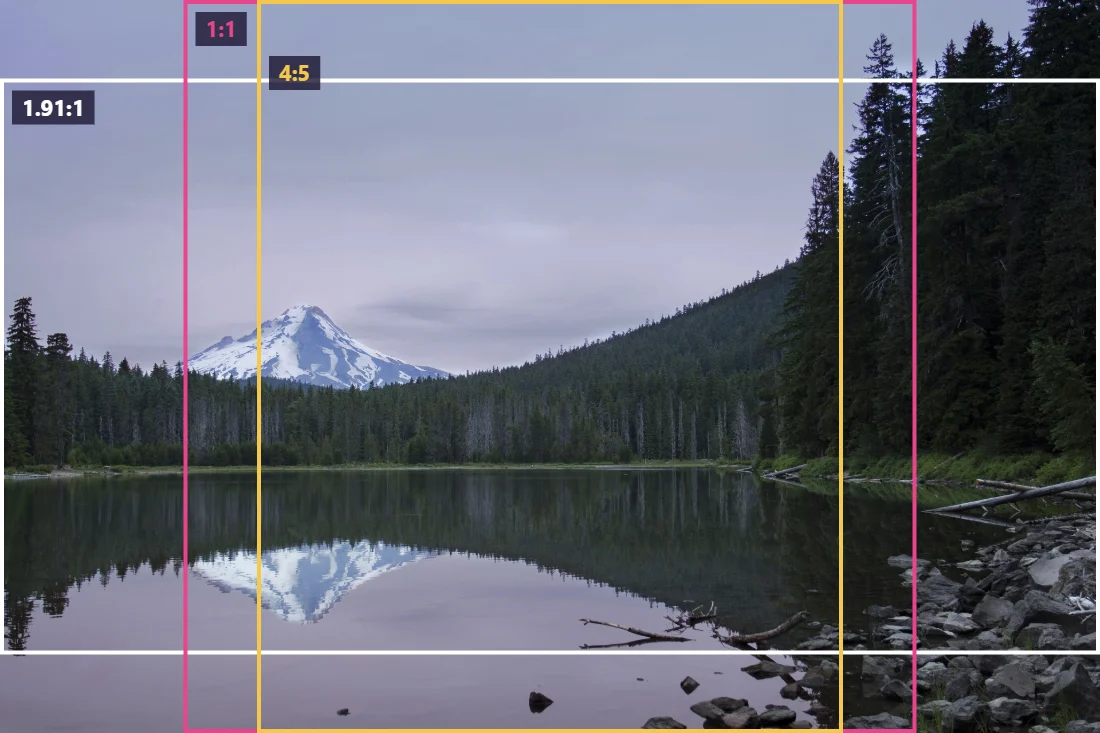
Para los posts del feed, ese mismo texto de ayuda dice que se conservan los formatos entre 1,91:1 y 4:5; lo más ancho o más alto se recorta. En 2025 Instagram empezó además a mostrar la cuadrícula del perfil en 3:4 y a aceptar fotos 3:4, por eso algunas guías ya incluyen 1080 × 1440. El 4:5 sigue siendo la opción segura: se admite en todas partes, también en las herramientas de programación, y se ve a tamaño completo en el feed.
Qué formato elegir
En el móvil, el feed es una columna alta. Un post vertical ocupa más que uno cuadrado, y uno cuadrado más que uno horizontal. Ese es todo el argumento a favor del 4:5: la gente ve más de tu foto mientras hace scroll, sin tocar nada.
El problema es lo que se pierde de una foto normal. Recortamos dos fotos horizontales, una taza de café y un perro al aire libre, a cada formato de Instagram y medimos cuánto ancho original sobrevivía:
- Cuadrado: del 62 al 68 % del ancho.
- Vertical 4:5: solo del 50 al 55 %. Se va más o menos media foto.
- Alto 3:4: del 47 al 51 %.
- Story, 9:16: del 35 al 38 %. Alrededor de un tercio.
Así que el mejor consejo es decidirlo antes de hacer la foto. Si va para Instagram, sujeta el móvil en vertical. Una foto de 12 megapíxeles hecha en vertical mide 3024 × 4032 (3:4), y al recortarla a 4:5 conserva todo el ancho y casi el 94 % del alto. La misma foto hecha en horizontal conserva solo el 60 % del ancho en 4:5.
Las fotos horizontales que no pueden perder los laterales, como una foto de grupo o un paisaje amplio, quedan mejor como horizontales 1,91:1 o cuadradas que encajadas a la fuerza en 4:5. O publícalas como carrusel de recortes.
La cuadrícula 3:4 del perfil
Tu perfil muestra ahora los posts como rectángulos 3:4 en vez de cuadrados. El post no cambia; solo se recorta la miniatura de la cuadrícula. El efecto depende del formato:
- Un post 4:5 pierde alrededor de un 3 % del ancho por cada lado en la cuadrícula. Apenas se nota.
- Un post cuadrado pierde un 12,5 % por cada lado. El texto o las caras cerca de los bordes se cortan.
- Un post horizontal pierde mucho más y se ve como una franja estrecha del centro.
Si tu cuadrícula importa, para una tienda, un portfolio o una marca, mantén lo importante de cada post en las tres cuartas partes centrales del ancho.
Stories y Reels: el lienzo 9:16
Las Stories y los Reels llenan toda la pantalla del móvil a 1080 × 1920. Pero la pantalla no es toda tuya: arriba están el nombre de perfil y el botón de cerrar, y abajo y en el borde derecho de los Reels, la barra de respuesta, el texto y los botones. Las guías no se ponen de acuerdo en los márgenes exactos en píxeles, y la disposición cambia entre versiones de la app, así que mantén el texto, las caras y los logos bien dentro del encuadre y revisa la vista previa antes de publicar.
Una foto horizontal en una Story conserva solo un tercio de su ancho si la recortas para llenar la pantalla. Las alternativas son colocarla más pequeña sobre un fondo de color en el editor de Stories, o recortar una franja alta que funcione por sí sola.
Para recortar una foto a 9:16 aquí, abre el recortador de imágenes, escribe 9 y 16 en las casillas de proporción personalizada y pulsa Aplicar.
Cómo recortar y redimensionar para Instagram
- Abre el recortador de imágenes y añade tu foto. Se queda en tu navegador.
- Elige el formato: Vertical 4:5, Cuadrado 1:1, Horizontal 1.91:1, Foto 3:4 o la proporción personalizada 9 : 16 para Stories.
- Mueve el marco a la parte que quieres. El indicador «Selección» bajo la foto muestra el tamaño en píxeles; debería tener al menos 1080 de ancho.
- Descarga el recorte en JPG.
- Abre el compresor de imágenes, escribe 1080 en la casilla Ancho, deja la calidad alta (de 85 a 92) y descarga. El alto se ajusta solo: 1350 para un recorte 4:5, 1080 para uno cuadrado, 1920 para una Story.
En nuestras pruebas, un post 4:5 de 1080 × 1350 ocupó de 239 a 307 KB en JPG al 92 %, y una Story completa de 1080 × 1920, de 360 a 393 KB. Lo bastante pequeño para subirlo rápido y lo bastante bueno para que la compresión de Instagram tenga material con el que trabajar.
Si tras recortar la foto tiene menos de 1080 píxeles de ancho, amplíala antes con el upscaler de imágenes. La guía para aumentar la resolución de una imagen explica cuándo merece la pena.
Cómo sacar la mejor calidad en Instagram
Instagram vuelve a comprimir cada foto que publicas. No puedes evitarlo, pero puedes darle menos trabajo:
- Sube exactamente 1080 píxeles de ancho. Una foto de 4000 píxeles tiene que reducirla el propio Instagram; una de 1080, no.
- Activa la subida en alta calidad. En los ajustes de la app, en uso de datos y calidad multimedia, hay una opción para subir con la máxima calidad. Sin ella, la app puede bajar la calidad con datos móviles.
- No enfoques de más. La compresión de Instagram exagera los halos del enfoque. Con poco basta.
- Evita el texto diminuto. Un texto que se lee en el ordenador puede volverse ilegible en el móvil tras la compresión. Como referencia, nada por debajo de unos 40 píxeles de alto en una imagen de 1080 de ancho.
- JPG para fotos, PNG para gráficos. Un gráfico plano con texto aguanta mejor en PNG; una foto, en JPG de calidad alta.
Portadas de Reels
La portada de un Reel es 9:16 como el vídeo, pero en tu perfil aparece en la cuadrícula 3:4, que solo muestra la parte central de su altura. Coloca el título y el sujeto principal en el centro de la portada, más o menos el 70 % central del alto, y deja arriba y abajo para el fondo. Si diseñas tú la portada, hazla de 1080 × 1920 y comprueba cómo queda recortada a 3:4 antes de subirla; el preajuste Foto 3:4 del recortador muestra exactamente qué parte sobrevivirá.
Errores habituales
- Publicar una foto horizontal en 4:5. Desaparece media escena. Usa cuadrado u horizontal, o repite la foto en vertical.
- Subir una captura de pantalla de una foto. Es más pequeña y ya viene comprimida. Comparte el archivo original.
- Texto en los bordes. Lo corta la cuadrícula en los posts cuadrados y lo tapan los botones en las Stories.
- Mezclar formatos en un carrusel. Todas las diapositivas se fuerzan al formato de la primera.
Carruseles
Un carrusel admite varias fotos, pero todas comparten un formato: el de la primera. Si la primera es 4:5 y la segunda horizontal, Instagram recorta también la segunda a 4:5. Recorta tú todas las diapositivas a la misma proporción para decidir qué se conserva. Para panorámicas divididas en diapositivas, recorta la panorámica completa a un múltiplo exacto del formato, por ejemplo 3240 × 1350 para tres diapositivas 4:5, y luego córtala en trozos de 1080 píxeles de ancho.
Fotos de perfil
La foto de perfil se muestra como un círculo pequeño y las esquinas del cuadrado se cortan. Usa un cuadrado de al menos 320 × 320 píxeles (uno más grande, como 1080 × 1080, vale; se reduce), con la cara o el logo centrados y algo de aire alrededor. Un recorte sobre un color liso se lee bien en tamaños pequeños; la guía para hacer el fondo transparente explica cómo recortarte de una foto, y la herramienta para quitar el fondo puede ponerte directamente sobre cualquier color.
Preguntas frecuentes
¿Cuál es el mejor tamaño para un post de Instagram?
1080 × 1350 píxeles, vertical 4:5. Es el formato más alto que Instagram admite desde hace tiempo en el feed, así que la foto ocupa más pantalla que una cuadrada u horizontal.
¿Qué tamaño tienen las Stories y los Reels?
1080 × 1920 píxeles, un formato vertical 9:16 que llena la pantalla del móvil. Deja el texto y las caras lejos de los bordes superior e inferior, donde están el nombre de perfil, los botones y la barra de respuesta.
¿Qué pasa si mi foto tiene otro tamaño?
Según el servicio de ayuda de Instagram, las fotos de entre 320 y 1080 píxeles de ancho conservan su resolución si su formato está entre 1,91:1 (horizontal) y 4:5 (vertical). Los demás formatos se recortan, las fotos más pequeñas se amplían a 320 píxeles de ancho y las más grandes se reducen a 1080.
¿Por qué Instagram recorta mi foto en la cuadrícula del perfil?
Desde 2025 la cuadrícula del perfil muestra los posts como rectángulos 3:4. Un post 4:5 pierde una franja finísima a cada lado; uno cuadrado pierde un octavo del ancho por cada lado. Al abrir el post se ve completo.
¿Cómo redimensiono una foto para Instagram sin perder calidad?
Recórtala al formato en el recortador de imágenes, luego pon 1080 de ancho en el compresor de imágenes y guárdala en JPG con calidad alta. Si subes un archivo de 1080 píxeles de ancho, Instagram tiene menos que redimensionar.
¿Qué tamaño tiene la foto de perfil de Instagram?
Se muestra como un círculo pequeño; sube un cuadrado de al menos 320 × 320 píxeles con la cara centrada, porque las esquinas se recortan.