
인스타그램 사진 크기
인스타그램 게시물에는 1080×1350픽셀(세로 4:5)을 쓰세요. 피드에서 가장 크게 보이고 어디서나 문제없이 쓸 수 있습니다. 정사각형은 1080×1080, 가로는 1080×566, 스토리와 릴스는 1080×1920입니다. 이 범위를 벗어난 사진이 어떻게 처리되는지, 평범한 사진이 비율마다 얼마나 남는지, 무료로 자르는 방법을 정리했습니다.
인스타그램 크기 한눈에 보기
| 용도 | 비율 | 픽셀 | 자르기 설정 |
|---|---|---|---|
| 피드 게시물(세로) | 4:5 | 1080 × 1350 | 세로 4:5 |
| 피드 게시물(정사각형) | 1:1 | 1080 × 1080 | 정사각형 1:1 |
| 피드 게시물(가로) | 1.91:1 | 1080 × 566 | 가로 1.91:1 |
| 피드 게시물(3:4, 최근 도입) | 3:4 | 1080 × 1440 | 사진 3:4 |
| 스토리·릴스 | 9:16 | 1080 × 1920 | 직접 비율 입력 9 : 16 |
| 프로필 사진 | 1:1(원으로 표시) | 320 × 320 이상 | 정사각형 1:1 |
가로는 거의 모든 경우 1080픽셀입니다. 인스타그램 고객 센터는 이것을 유지되는 최대 가로로 안내합니다. 더 넓은 사진은 1080으로 줄고, 더 좁은 사진(320픽셀까지)은 그대로, 그보다 작은 사진은 320으로 커집니다. 1080보다 크게 올려도 더 선명해지지 않고, 훨씬 작게 올리면 흐려집니다.
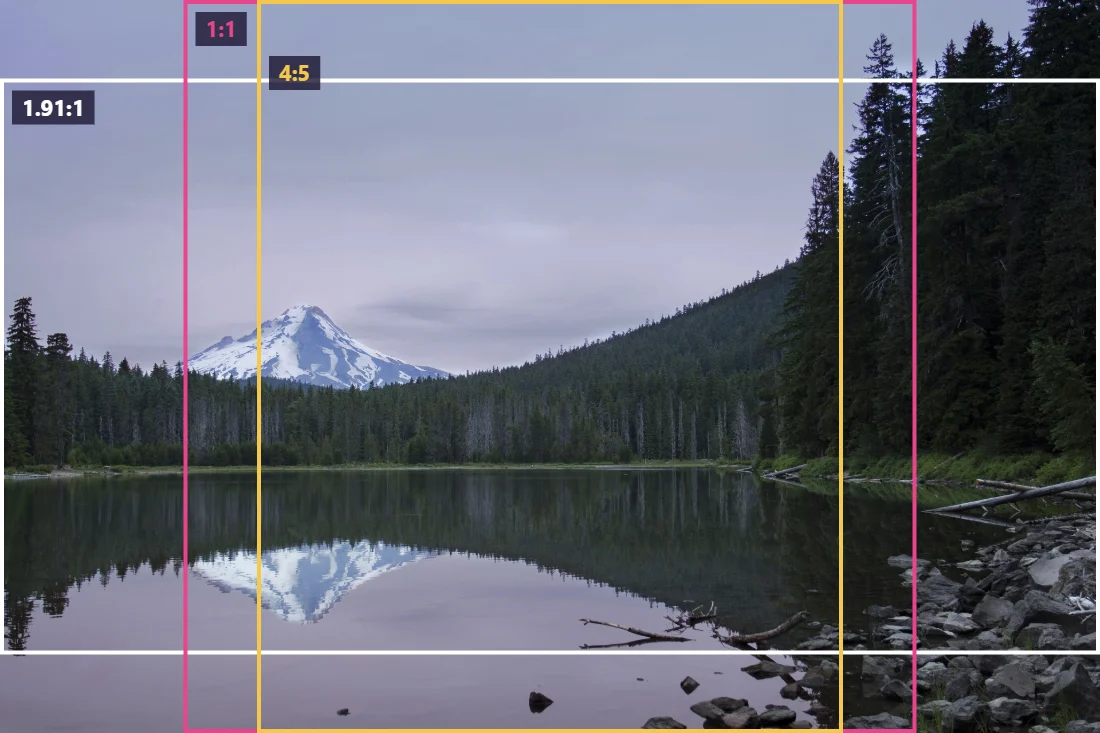
피드 게시물은 같은 안내에 따르면 1.91:1에서 4:5 사이 비율이 유지되고, 그보다 넓거나 긴 사진은 잘립니다. 2025년에는 프로필 그리드가 3:4로 바뀌고 3:4 사진도 올릴 수 있게 되어 1080×1440을 소개하는 가이드도 늘었습니다. 그래도 가장 무난한 건 4:5입니다. 예약 게시 도구를 포함해 어디서나 쓸 수 있고 피드에서 크게 보입니다.
어떤 비율을 고를까
휴대폰 피드는 세로로 긴 열입니다. 세로 게시물은 정사각형보다, 정사각형은 가로보다 화면을 더 차지합니다. 4:5를 고르는 이유는 이것뿐입니다. 스크롤하는 동안 누르지 않아도 사진이 크게 보입니다.
문제는 평범한 사진에서 무엇이 잘려 나가느냐입니다. 가로 사진 두 장(커피잔, 야외의 강아지)을 비율마다 잘라 원래 가로가 얼마나 남는지 재 봤습니다.
- 정사각형: 가로의 62~68%
- 세로 4:5: 겨우 50~55%. 사진의 절반쯤이 사라집니다.
- 3:4: 47~51%
- 스토리 9:16: 35~38%. 약 3분의 1입니다.
그래서 가장 좋은 방법은 찍기 전에 정하는 것입니다. 인스타그램에 올릴 사진이면 휴대폰을 세로로 드세요. 세로로 찍은 1200만 화소 사진은 3024×4032(3:4)이라 4:5로 잘라도 가로는 그대로, 세로도 약 94%가 남습니다. 같은 사진을 가로로 찍으면 4:5에서 가로의 60%만 남습니다.
단체 사진이나 넓은 풍경처럼 양옆을 자를 수 없는 가로 사진은 억지로 4:5에 넣기보다 1.91:1 가로나 정사각형이 낫습니다. 잘라서 캐러셀로 올리는 방법도 있습니다.
3:4 프로필 그리드
프로필 화면의 게시물은 이제 정사각형이 아니라 3:4 직사각형으로 보입니다. 게시물 자체는 그대로이고 그리드 썸네일만 잘립니다. 영향은 비율마다 다릅니다.
- 4:5 게시물은 양옆이 가로의 약 3%씩만 잘려 거의 티가 나지 않습니다.
- 정사각형 게시물은 양옆이 12.5%씩 잘려 가장자리의 글자나 얼굴이 잘립니다.
- 가로 게시물은 훨씬 많이 잘려 가운데 좁은 띠만 보입니다.
쇼핑몰, 포트폴리오, 브랜드처럼 그리드가 중요하다면 모든 게시물에서 중요한 부분을 가로 가운데 4분의 3 안에 두세요. 그리드 전체를 하나의 큰 그림처럼 맞추는 계정이라면 3:4 표시를 기준으로 다시 계획하는 편이 안전합니다.
스토리와 릴스: 9:16 화면
스토리와 릴스는 1080×1920으로 화면 전체를 씁니다. 하지만 화면을 다 쓸 수 있는 건 아닙니다. 위에는 프로필 이름과 닫기 버튼, 아래와 릴스 오른쪽 끝에는 답장 창, 캡션, 버튼이 겹칩니다. 안전 여백의 정확한 픽셀은 가이드마다 다르고 앱 버전에 따라 배치도 바뀌니, 글자·얼굴·로고는 넉넉히 안쪽에 두고 올리기 전에 미리보기로 확인하세요.
가로 사진을 화면에 꽉 차게 자르면 가로의 약 3분의 1만 남습니다. 스토리 편집 화면에서 색 배경 위에 작게 올리거나, 그 자체로 어울리는 세로 부분을 잘라 내는 편이 현실적입니다.
여기서 9:16으로 자르려면 이미지 자르기를 열고 '직접 비율 입력'에 9와 16을 넣은 뒤 '적용'을 누르세요.
인스타그램용으로 자르고 크기 바꾸기
- 이미지 자르기를 열고 사진을 추가합니다. 사진은 브라우저 밖으로 나가지 않으니 개인 사진도 안심하고 쓸 수 있습니다.
- 비율을 고릅니다. 세로 4:5, 정사각형 1:1, 가로 1.91:1, 사진 3:4, 스토리라면 직접 비율 입력 9 : 16.
- 남길 부분으로 틀을 옮깁니다. 사진 아래 '선택 영역'에 픽셀 크기가 나오니 가로가 1080 이상인지 확인하세요.
- JPG로 내려받습니다.
- 이미지 압축을 열고 '가로(px)'에 1080을 넣고 화질은 높게(85~92) 둔 채 내려받습니다. 세로는 자동으로 맞춰져 4:5면 1350, 정사각형이면 1080, 스토리면 1920이 됩니다.
테스트에서 1080×1350 4:5 게시물은 화질 92% JPG로 239~307KB, 1080×1920 스토리는 360~393KB였습니다. 빨리 올라가면서 인스타그램의 압축에도 좋은 재료를 넘겨줄 수 있는 크기입니다.
자른 뒤 가로가 1080픽셀에 못 미치면 먼저 AI 이미지 업스케일러로 키우세요. 키울 만한 경우는 이미지 해상도 높이기 가이드에서 설명합니다.
인스타그램에서 화질을 지키는 요령
인스타그램은 올린 사진을 모두 다시 압축합니다. 막을 수는 없지만 부담을 줄일 수는 있습니다.
- 가로 정확히 1080픽셀로 올리기: 4000픽셀 사진은 인스타그램이 직접 줄여야 하지만 1080이면 그럴 필요가 없습니다.
- 고화질 업로드 켜기: 앱 설정의 데이터 사용량 및 미디어 화질 항목에 최고 화질로 업로드하는 옵션이 있습니다. 끄면 모바일 데이터에서 화질이 낮아질 수 있습니다.
- 선명도 과하게 올리지 않기: 인스타그램 압축은 선명도로 생긴 테두리를 키웁니다. 조금이면 충분합니다.
- 너무 작은 글자 피하기: 컴퓨터에서는 읽히던 글자도 압축 후 휴대폰에서는 뭉개질 수 있습니다. 가로 1080 이미지에서 높이 40픽셀 미만 글자는 피하는 것이 좋습니다.
- 사진은 JPG, 그래픽은 PNG: 글자가 든 평면 그래픽은 PNG가, 사진은 고화질 JPG가 더 잘 버팁니다.
릴스 커버
릴스 커버는 영상처럼 9:16이지만 프로필에서는 3:4 그리드에 보여서 세로 가운데 부분만 보입니다. 제목과 주인공은 커버의 가운데, 대략 세로 70% 범위에 두고 위아래는 배경으로 남기세요. 커버를 직접 만든다면 1080×1920으로 만들고 올리기 전에 3:4로 잘린 모습을 확인하는 게 좋습니다. 이미지 자르기의 '사진 3:4'로 어디가 남는지 정확히 볼 수 있습니다.
자주 하는 실수
- 가로 사진을 4:5로 올리기: 장면의 절반이 사라집니다. 정사각형이나 가로로 올리거나 세로로 다시 찍으세요.
- 사진을 캡처한 스크린샷 올리기: 더 작고 이미 압축돼 있습니다. 원본 파일을 쓰세요.
- 가장자리에 글자 두기: 정사각형 게시물은 그리드에서 잘리고 스토리에서는 버튼에 가려집니다.
- 캐러셀에 비율 섞기: 모든 장이 첫 장의 비율로 잘립니다.
- 메신저로 받은 사진 그대로 올리기: 카카오톡 등으로 일반 화질로 받은 사진은 이미 줄어 있어서 가로 1080에 못 미치는 경우가 많습니다. 원본을 다시 받거나 크기를 먼저 확인하세요.
캐러셀 게시물
캐러셀에는 여러 장을 넣을 수 있지만 비율은 첫 장으로 통일됩니다. 첫 장이 4:5이고 둘째 장이 가로면 둘째 장도 4:5로 잘립니다. 무엇을 남길지 직접 정하려면 모든 장을 같은 비율로 잘라 두세요. 파노라마를 여러 장으로 나누려면 먼저 파노라마 전체를 비율의 정확한 배수(4:5 세 장이면 3240×1350)로 자른 뒤 가로 1080픽셀씩 나누면 됩니다.
하이라이트 커버와 PC에서 올리기
프로필 소개 아래의 동그란 하이라이트 커버는 1080×1920 스토리에서 만들어지지만, 실제로는 가운데의 작은 원만 보입니다. 커버를 직접 만든다면 9:16 이미지 한가운데에 단순한 아이콘이나 짧은 글자를 넣고 배경은 깔끔하게 두세요. 가운데 1080×1080 밖은 원 안에서 보이지 않습니다.
인스타그램 웹사이트를 이용하면 컴퓨터에서도 사진을 올릴 수 있습니다. 크기와 비율 기준은 앱과 같습니다. 컴퓨터에서 자르고 압축했다면 휴대폰으로 옮기는 수고 없이 바로 올릴 수 있어 편합니다.
프로필 사진
프로필 사진은 작은 원으로 보이고 정사각형의 네 귀퉁이는 잘립니다. 320×320픽셀 이상 정사각형(1080×1080처럼 커도 줄어드니 괜찮습니다)에 얼굴이나 로고를 가운데 두고 주변에 여백을 조금 남기세요. 단색 배경 위의 누끼 사진은 작아도 잘 보입니다. 누끼 따는 법은 배경 투명하게 만들기에서 설명하고, 배경 제거로 바로 원하는 색 배경에 올릴 수도 있습니다.
자주 묻는 질문
인스타그램 게시물 사진 크기는 얼마가 좋나요?
1080×1350픽셀, 세로 4:5입니다. 인스타그램이 피드에서 오래 지원해 온 비율 중 가장 길어서, 정사각형이나 가로 사진보다 화면을 크게 차지합니다.
스토리와 릴스 크기는?
1080×1920픽셀, 휴대폰 화면을 꽉 채우는 세로 9:16입니다. 위아래 끝에는 프로필 이름, 버튼, 답장 창이 겹치니 글자와 얼굴은 안쪽에 두세요.
크기가 다른 사진을 올리면 어떻게 되나요?
인스타그램 고객 센터에 따르면 가로 320~1080픽셀 사진은 비율이 1.91:1(가로)에서 4:5(세로) 사이면 해상도가 유지됩니다. 그 밖의 비율은 잘리고, 작은 사진은 가로 320으로 커지며, 큰 사진은 1080으로 줄어듭니다.
프로필 그리드에서 사진이 잘리는 이유는?
2025년부터 프로필 그리드가 3:4 직사각형으로 표시되기 때문입니다. 4:5 게시물은 양옆이 아주 조금, 정사각형 게시물은 양옆이 가로의 8분의 1씩 잘립니다. 게시물을 열면 전체가 보입니다.
화질 손상 없이 인스타그램용으로 크기를 바꾸려면?
이미지 자르기로 비율에 맞춰 자른 뒤, 이미지 압축에서 가로를 1080으로 하고 고화질 JPG로 저장하세요. 가로 1080픽셀 파일이면 인스타그램이 크기를 덜 바꿉니다.
인스타그램 프로필 사진 크기는?
작은 원으로 표시됩니다. 320×320픽셀 이상 정사각형을 쓰고, 네 귀퉁이가 잘리니 얼굴을 가운데에 두세요.