
トリミングとリサイズの違い:画像を歪ませずにサイズを変える方法
「写真がなんだか変に見える」という悩みのほとんどは、2つの別々の作業を混同していることから起こります。トリミングは画像の一部を切り取る作業。リサイズは画像全体を大きくしたり小さくしたりする作業です。どちらもサイズは変わりますが、形を変えられるのはトリミングだけ。アプリがリサイズで形を変えようとすると、顔が横に広がり、円が楕円になり、建物が傾いて見えます。
この記事では、その違いをわかりやすく説明し、写真を違う形に押し込んだときにどれくらい歪むのかを具体的な数字で示します。そのうえで、1080 × 1350や1280 × 720のような指定サイズに、何も引き伸ばさずに合わせる2ステップの方法を紹介します。数字はすべて、一般的な1200万画素(4000 × 3000ピクセル)のスマホ写真をもとにした、自分でも確かめられるピクセルの計算です。
トリミングとリサイズ:まずは要点
- トリミングは端のピクセルを取り除きます。残ったピクセルには手を加えないので、トリミングで写真がぼやけることはありません。歪みなしで形(縦横比)を変えられる唯一の方法です。
- リサイズ(拡大・縮小)は、すべてのピクセルを計算し直して画像を大きくしたり小さくしたりします。幅と高さを連動させれば形は変わらず、引き伸ばされて見えることもありません。縮小は安全ですが、拡大するだけでは本当の細部は増えません。
- 引き伸ばしは、幅と高さを違う比率でリサイズすることです。写真の形に合わない幅と高さを入力したときや、ウェブサイトが縦横比の違う枠に画像をはめ込んだときに起こります。
ルールはシンプルです。形を変えたいならトリミング。ピクセル数を変えたいならリサイズ。両方必要なら、先にトリミングして、あとからリサイズします。
画像が引き伸ばされて見えるのはなぜ?
写真にはそれぞれ縦横比(幅÷高さ)があります。スマホの多くは4:3(4000 × 3000)、多くのカメラは3:2で撮影し、画面や動画はたいてい16:9です。縦横比の違う枠に画像を押し込むと、片方の方向だけが大きく縮んだり伸びたりします。歪みの大きさは、単純に一方の比率をもう一方で割った値です。
| 4:3の写真を合わせた先 | どうなるか |
|---|---|
| 正方形 1:1(1080 × 1080) | すべてが25%細くなる |
| 縦長 4:5(1080 × 1350) | すべてが40%細くなる |
| ワイド 16:9(1280 × 720) | すべてが33%太くなる |
| ストーリーズ 9:16(1080 × 1920) | すべてが58%細くなる |
いちばん軽い正方形の場合でも、丸い顔ははっきり細く見え、歪んだ顔は何よりも先に気づかれます。よくある原因は、編集アプリの「縦横比を固定」の鍵がオフになっている、アップロードフォームが決まった寸法にリサイズしている、ウェブサイトのテンプレートが画像の幅と高さを両方指定している、のいずれかです。自分の端末ではふつうに見えるのに特定のサイトでだけ引き伸ばされるなら、引き伸ばしているのはそのサイトです。最初からサイトが求める形のファイルをアップロードすれば解決します。
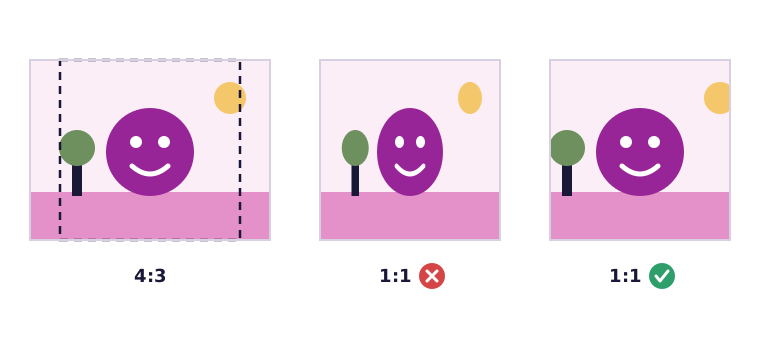
縦横比ごとに写真がどれだけ残るか
トリミングなら歪みは出ませんが、枠の外にあるものは失われます。どれくらい失うかを先に知っておくと、被写体が収まるかどうかの判断がしやすくなります。4000 × 3000のスマホ写真から、よく使う縦横比ごとに切り出せる最大の範囲は次のとおりです。
| 縦横比 | 最大のトリミング範囲 | 写真が残る割合 |
|---|---|---|
| 写真プリント 3:2 | 4000 × 2667 | 89% |
| 正方形 1:1 | 3000 × 3000 | 75% |
| ワイド 16:9 | 4000 × 2250 | 75% |
| リンクのプレビュー 1.91:1 | 4000 × 2094 | 70% |
| 縦長 4:5 | 2400 × 3000 | 60% |
| パスポート 35 × 45 | 2333 × 3000 | 58% |
| ストーリーズ 9:16 | 1688 × 3000 | 42% |
ここからわかることは2つです。1つ目は、元の形から離れるほど失う部分が大きくなること。ストーリーズ用の9:16にすると、横長の写真の半分以上が切り捨てられます。ストーリーズに使うとわかっている写真なら、撮るときからスマホを縦に構えるのがおすすめです。2つ目は、最大のトリミング範囲でも、ほとんどの画面が必要とするサイズよりずっと大きいこと。3000 × 3000の正方形は、Instagramが表示する1080ピクセルの3倍近い幅があります。だからこそ、トリミングのあとにリサイズするのが普通です。
画像を指定サイズにトリミングする手順
たとえば4:5の投稿用に、ちょうど1080 × 1350が必要だとします。きれいに仕上げるには、形に合わせてトリミングし、次にサイズに合わせて拡大・縮小する、という2ステップが必要です。私たちの画像トリミングツールなら、この2つを一度にできます。
- 写真を開きます。トリミングツールはブラウザの中で動くので、ファイルはどこにもアップロードされません。
- 必要なサイズを入力します。「ピクセル指定」の欄に、ここでは1080と1350を入れて「設定」を押します。枠がその形に固定されるので、写真が引き伸ばされることはありません。
- 構図を決めます。枠を残したい部分に動かし、角をドラッグして大きさを調整します。その間も形は固定されたままです。細かく合わせたいときは拡大しましょう。
- 「選択範囲」の表示を確認します。写真の下に、選んだ範囲が元の写真の何ピクセルにあたるかが表示されます。くっきり仕上げるには、入力したサイズ以上、たとえば1080 × 1350以上になっているのが理想です。
- トリミングして保存します。選択範囲の大きさにかかわらず、ファイルはちょうど1080 × 1350ピクセルで書き出されます。
形だけ合えばよく、正確なサイズが必要ないなら、1:1、4:5、16:9などのプリセットを選ぶか、自分で比率を入力します。この場合、選択範囲は拡大・縮小されず、元の解像度のまま保存されます。最終的なリサイズはサイト側に任せたいときや、印刷するときに最適です。
ほかの編集アプリでも方法は同じです。縦横比の固定(鎖や鍵のアイコンが多いです)をオンにしてその比率でトリミングし、そのあと「縦横比を固定」をオンにしたままリサイズします。リサイズの前に形が決まっていれば、引き伸ばされることはありません。
写真が必要なサイズより小さいとき
手順4は見た目以上に大切です。選択範囲が600 × 750ピクセルなのに1080 × 1350を指定すると、入力どおり1080 × 1350で書き出されます。ただしそのために選択範囲を1.8倍に拡大する必要があり、ふつうの拡大は今あるピクセルを広い面積に引き延ばすだけです。形は正しくても、仕上がりはぼんやりします。
もっとよい方法が3つあります。構図が許すなら、写真のもっと広い範囲を使う。もっと大きな元画像を探す。たとえば、画像を縮小しがちなメッセージアプリから保存したコピーではなく、元の写真そのものを使う。あるいは、プリセットで形に合わせてトリミングし、その範囲をAI画像アップスケーラーで2倍か4倍に拡大する方法です。ピクセルを引き延ばすだけでなく、輪郭に自然な細部を補ってくれます。拡大した画像に、あらためて「ピクセル指定」でサイズを設定しましょう。画像の解像度を上げるガイドでは、アップスケールで取り戻せるもの、取り戻せないもの、どこまで拡大してよいかを説明しています。
画質を落とさずに画像をリサイズするには
画像を小さくするのは安全な方向です。細部はまとめられるだけで新しく作られるわけではないので、上手に縮小すれば新しいサイズでも同じようにくっきり見えます。それでも、いくつかのポイントで差が出ます。
- 縦横比は固定したままにする。私たちの画像圧縮ツールでは幅だけを入力すれば高さは自動で決まるので、うっかり引き伸ばすことはありません。拡大はしないので、元より大きい幅を入れても無視されます。
- リサイズは元の写真から1回だけ。何度も縮小・圧縮された写真をさらに縮小すると、そのたびに少しずつ劣化します。元の写真を残しておき、必要なサイズはそこから作りましょう。
- 内容に合った形式を選ぶ。写真ならJPGかWebP、スクリーンショットやロゴ、透明部分のある画像ならPNGかWebPです。JPGは保存するたびに少しずつ劣化するので、トリミングとリサイズは最後の保存の前に済ませましょう。
- 使う場所に合わせたサイズにする。SNS、メッセージ、メールなら幅1080〜1280ピクセルで十分です。元のサイズが必要なのは印刷のときだけです。
ピクセルが減ればファイル容量も小さくなります。KB単位の上限に収めたいときは、画質を落とさずに画像の容量を小さくする方法の記事で、それぞれの手順でどれだけ減るかを紹介しています。
トリミングせずに縦横比を変えることはできる?
被写体が画面いっぱいに写っていて、どこも切れないこともあります。そんなときの正攻法がいくつかと、おすすめしない方法が1つあります。
- 余白を足す。写真全体を新しい形の背景の上に置き、左右や上下に帯をつければ、何も失わず歪ませずに縦横比を変えられます。スマホの写真編集アプリの多くに「フィット」や「フレーム」などの名前でこの機能があります。
- 背景を広げる。AIで端に空や壁、床を描き足せる編集アプリもあります。単純な背景ならそれらしく仕上がりますが、足した部分は作られたものです。書類や商品など、正確さが必要なものには使わないでください。
- 引き伸ばす。これがおすすめしない方法です。風景なら数%は気づかれないかもしれませんが、人物やロゴ、商品ではすぐにわかります。
私たちのツールには余白を足す機能や背景を広げる機能はないので、それには別の編集アプリが必要です。それ以外のケースでは、丁寧なトリミングがほとんどの場合いちばんきれいに仕上がります。
どれを使う?早見表
- 写真の形が合わない:トリミングします。プリセットを使うか、プラットフォームが求める比率を入力しましょう。
- 形は合っているが大きすぎる:縦横比を固定したままリサイズします。
- 1280 × 720のような正確なサイズが必要:トリミングツールの「ピクセル指定」で、トリミングとリサイズを一度に行います。各プラットフォームのサイズは、YouTubeサムネイルのサイズとInstagramの画像サイズのガイドにまとめています。
- 証明写真のように、フォームが特定の比率を求めている:先にその比率でトリミングし、ピクセル数とKBの上限を確認します。国ごとの寸法はパスポート写真のサイズのガイドにあります。
- 写真が必要なサイズより小さい:形に合わせてトリミングし、その画像をアップスケールしてから、正確なサイズを設定します。
トリミングは形を変える作業、リサイズはピクセル数を変える作業と考えれば、写真が引き伸ばされる理由はもう謎ではありません。先に形を決めておけば、サイズを変えても歪むことはありません。
よくある質問
トリミングとリサイズの違いは何ですか?
トリミングは端のピクセルを切り取る作業で、歪みなしに形を変えられます。リサイズはすべてのピクセルを計算し直して画像全体を拡大・縮小する作業で、幅と高さを連動させたときだけ形が保たれます。
トリミングすると画質は落ちますか?
落ちません。残ったピクセルには手を加えないので、トリミングで写真がぼやけることはありません。最後の保存でわずかに劣化することはありますが、私たちのツールがJPGとWebPで使う画質なら目には見えません。
画像を歪ませずにリサイズするには?
縦横比を固定して、高さが幅に合わせて決まるようにします。別の形が必要なら、先にその形にトリミングしてからリサイズするか、トリミングツールの「ピクセル指定」で両方を一度に行います。
あわせて読みたい
ブラウザで使える無料の画像ツール
高画質化、背景削除、メタデータ削除、トリミング、圧縮、QRコード作成。アップロード不要、登録不要、透かしなし。