
Recortar o redimensionar: cómo cambiar el tamaño de una imagen sin deformarla
Casi todos los problemas de "mi foto se ve rara" vienen de confundir dos trabajos distintos. Recortar quita una parte de la imagen. Redimensionar hace la imagen entera más grande o más pequeña. Las dos cosas cambian el tamaño, pero solo una puede cambiar la forma, y cuando una aplicación intenta cambiar la forma redimensionando, las caras se ensanchan, los círculos se vuelven óvalos y los edificios se inclinan.
En este artículo explicamos la diferencia con palabras sencillas, mostramos cuánta deformación aparece exactamente cuando una foto se mete en la forma equivocada y repasamos el método en dos pasos para conseguir cualquier tamaño exacto, como 1080 × 1350 o 1280 × 720, sin estirar nada. Todos los números son cálculos de píxeles que puedes comprobar tú mismo, con una foto típica de móvil de 12 megapíxeles, de 4000 × 3000 píxeles.
Recortar o redimensionar: la versión corta
- Recortar elimina píxeles de los bordes. Los píxeles que conservas no se tocan, así que un recorte nunca vuelve borrosa una foto. Es la única forma de cambiar la proporción (la relación de aspecto) sin deformar.
- Redimensionar (o escalar) recalcula todos los píxeles para hacer la imagen más grande o más pequeña. Si el ancho y el alto van unidos, la forma no cambia y nada se ve estirado. Reducir una foto es seguro; ampliarla, por sí solo, no añade detalle real.
- Estirar es redimensionar el ancho y el alto en distinta medida. Es lo que pasa cuando escribes un ancho y un alto que no encajan con la forma de la foto, o cuando una web mete una imagen en un hueco con otras proporciones.
La regla es sencilla. Para cambiar la forma, recorta. Para cambiar el número de píxeles, redimensiona. Para conseguir las dos cosas, primero recorta y después redimensiona.
¿Por qué mi imagen se ve estirada?
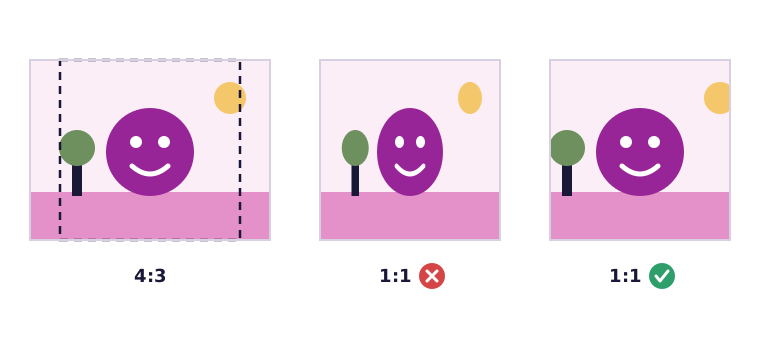
Cada foto tiene una relación de aspecto, que es su ancho dividido entre su alto. La mayoría de los móviles disparan en 4:3 (4000 × 3000), muchas cámaras en 3:2, y las pantallas y los vídeos suelen ser 16:9. Cuando una imagen se aprieta en un hueco con otra proporción, una dirección se escala más que la otra. La deformación es simplemente una proporción dividida entre la otra:
| Una foto 4:3 forzada a | Qué ocurre |
|---|---|
| Cuadrado 1:1 (1080 × 1080) | Todo queda un 25 % más estrecho |
| Vertical 4:5 (1080 × 1350) | Todo queda un 40 % más estrecho |
| Panorámico 16:9 (1280 × 720) | Todo queda un 33 % más ancho |
| Historia 9:16 (1080 × 1920) | Todo queda un 58 % más estrecho |
Incluso el caso más suave, el cuadrado, hace que una cara redonda parezca claramente más delgada, y una cara deformada se nota antes que cualquier otra cosa. Las causas habituales son un editor con el candado de "mantener proporciones" desactivado, un formulario que redimensiona a medidas fijas o una plantilla web que fija a la vez el ancho y el alto de la imagen. Si la foto se ve bien en tu dispositivo y estirada solo en una web, es la web la que la estira, y la solución es subir un archivo que ya tenga la forma que pide.
Cuánto de tu foto conserva cada formato
Recortar evita la deformación, pero tiene un precio: todo lo que queda fuera del marco. Conviene saber de antemano cuánto vas a perder, porque así sabes si el motivo cabrá. Estos son los recortes más grandes que se pueden sacar de una foto de móvil de 4000 × 3000 en cada formato habitual:
| Formato | Recorte más grande | Parte de la foto que se conserva |
|---|---|---|
| Copia en papel 3:2 | 4000 × 2667 | 89 % |
| Cuadrado 1:1 | 3000 × 3000 | 75 % |
| Panorámico 16:9 | 4000 × 2250 | 75 % |
| Vista previa de enlace 1,91:1 | 4000 × 2094 | 70 % |
| Vertical 4:5 | 2400 × 3000 | 60 % |
| Pasaporte 35 × 45 | 2333 × 3000 | 58 % |
| Historia 9:16 | 1688 × 3000 | 42 % |
De aquí salen dos conclusiones. Primero, cuanto más se aleja la nueva forma de la original, más pierdes: un recorte 9:16 para una historia tira más de la mitad de una foto horizontal, así que si sabes que la imagen es para una historia, vale la pena poner el móvil en vertical al hacerla. Segundo, incluso los recortes más grandes siguen siendo mucho mayores de lo que necesita una pantalla. Un cuadrado de 3000 × 3000 es casi tres veces más ancho que los 1080 píxeles que muestra Instagram, y por eso normalmente se redimensiona después de recortar.
Cómo recortar una imagen a un tamaño específico, paso a paso
Imagina que necesitas exactamente 1080 × 1350 para una publicación 4:5. Hacerlo bien son dos pasos: recortar a la forma y luego escalar al tamaño. Con nuestro recortador de imágenes puedes hacer las dos cosas a la vez:
- Abre la foto en el recortador. Funciona en tu navegador, así que el archivo no se sube a ningún sitio.
- Escribe el tamaño que necesitas en las casillas de Tamaño exacto, aquí 1080 y 1350, y pulsa Fijar. El recuadro queda bloqueado en esa forma, así que no puede estirar la foto.
- Encuadra el recorte. Mueve el recuadro sobre la parte que quieres y cambia su tamaño desde las esquinas. La forma sigue bloqueada mientras lo haces. Si necesitas precisión, haz zoom.
- Mira el indicador Selección debajo de la foto. Muestra cuántos píxeles originales has seleccionado. Para un resultado nítido debería ser al menos tan grande como el tamaño que escribiste, por ejemplo 1080 × 1350 o más.
- Recorta y descarga. El archivo sale exactamente a 1080 × 1350 píxeles, sea cual sea el tamaño de tu selección.
Si solo necesitas la forma y no un tamaño exacto, elige un formato predefinido como 1:1, 4:5 o 16:9, o escribe una proporción personalizada. El recortador guarda entonces la selección a su resolución original completa, sin escalar nada. Es la mejor opción cuando prefieres que la web haga el ajuste final o cuando vas a imprimir.
En cualquier otro editor funciona el mismo método: activa el bloqueo de proporción (suele ser un icono de cadena o de candado), recorta a esa proporción y luego redimensiona con "mantener proporciones" activado. Mientras la forma quede fijada antes de redimensionar, nada puede estirarse.
Cuando la foto es más pequeña que el tamaño que necesitas
El paso 4 importa más de lo que parece. Si tu selección mide 600 × 750 píxeles y pides 1080 × 1350, el recortador te da igualmente 1080 × 1350, porque es lo que escribiste. Pero tiene que ampliar la selección un 80 % para llegar, y una ampliación normal solo reparte los píxeles que ya hay sobre una superficie mayor. La forma es correcta, pero la imagen se ve blanda.
Tienes tres opciones mejores. Usa una parte más grande de la foto si el encuadre lo permite. Busca un original más grande, por ejemplo la foto completa en lugar de una copia guardada desde una app de mensajería, que a menudo reduce las imágenes. O recorta a la forma con un formato predefinido, amplía ese recorte 2x o 4x con un upscaler de imágenes con IA, que añade detalle creíble en los bordes en lugar de limitarse a repartir los píxeles, y después fija el tamaño exacto sobre el resultado más grande. Nuestra guía para aumentar la resolución de una imagen explica qué puede recuperar el escalado y qué no, y hasta dónde conviene llegar.
Cómo redimensionar una imagen sin perder calidad
Hacer una imagen más pequeña es la dirección segura. El detalle se combina, no se inventa, así que una buena reducción se ve igual de nítida a su nuevo tamaño. Aun así, algunos detalles marcan la diferencia:
- Mantén las proporciones bloqueadas. En nuestro compresor de imágenes solo escribes el ancho y el alto se ajusta solo, así que no hay manera de estirar por accidente. Nunca amplía: un ancho mayor que el original se ignora.
- Redimensiona una vez, desde el original. Reducir una foto que ya se ha reducido y comprimido varias veces la daña un poco cada vez. Guarda el original y saca cada tamaño a partir de él.
- Elige el formato según el contenido. JPG o WebP para fotos; PNG o WebP para capturas de pantalla, logotipos y cualquier cosa con transparencia. Cada vez que guardas en JPG se pierde un poco, así que recorta y redimensiona antes del guardado final, no después.
- Elige el tamaño según el destino. Entre 1080 y 1280 píxeles de ancho bastan para redes sociales, mensajería y correo. El tamaño completo solo hace falta para imprimir.
Menos píxeles también significan un archivo más ligero. Si tienes que bajar de un límite en KB, nuestro artículo sobre cómo reducir el tamaño de una imagen sin perder calidad muestra cuánto ahorra cada paso.
¿Se puede cambiar la relación de aspecto sin recortar?
A veces el motivo ocupa todo el encuadre y no puedes permitirte cortar nada. Hay maneras honestas de resolverlo, y una que no lo es.
- Añadir bordes. Colocar la foto entera sobre un fondo con la nueva forma, con bandas a los lados o arriba y abajo, cambia la proporción sin perder ni deformar nada. Muchos editores de fotos del móvil lo ofrecen como opción de "ajustar" o de "borde".
- Ampliar el fondo. Algunos editores pueden rellenar con IA más cielo, pared o suelo en los bordes. Con fondos sencillos puede quedar convincente, pero la zona nueva es inventada, así que no lo uses para documentos, productos ni nada que tenga que ser exacto.
- Estirarla. Esta es la opción deshonesta. Unos pocos puntos de porcentaje pueden pasar desapercibidos en un paisaje, pero en personas, logotipos y productos se nota enseguida.
Nuestras herramientas no añaden bordes ni amplían fondos, así que para eso necesitarás otro editor. Para todo lo demás, un recorte cuidadoso casi siempre da un resultado más limpio.
Qué usar en cada caso: guía rápida
- La foto tiene la forma equivocada: recorta. Usa un formato predefinido o escribe la proporción que pide la plataforma.
- La foto tiene la forma correcta pero es demasiado grande: redimensiona, con las proporciones bloqueadas.
- Necesitas un tamaño exacto como 1280 × 720: recorta y redimensiona a la vez con Tamaño exacto en el recortador. Nuestras guías sobre el tamaño de las miniaturas de YouTube y el tamaño de las imágenes de Instagram recogen las medidas de cada plataforma.
- Un formulario pide unas proporciones concretas, como una foto de pasaporte: recorta primero a la proporción y luego comprueba los límites de píxeles y de KB. La guía del tamaño de foto de pasaporte tiene las medidas por país.
- La foto es demasiado pequeña para el tamaño que necesitas: recorta a la forma, amplía el recorte y después fija el tamaño exacto.
En cuanto piensas en recortar como cambiar la forma y en redimensionar como cambiar el número de píxeles, las fotos estiradas dejan de ser un misterio. Fija primero la forma, y el tamaño ya no podrá deformarla.
Preguntas frecuentes
¿Qué diferencia hay entre recortar y redimensionar?
Recortar quita píxeles de los bordes y puede cambiar la forma sin deformar. Redimensionar recalcula todos los píxeles para hacer la imagen entera más grande o más pequeña, y solo conserva la forma si el ancho y el alto van unidos.
¿Recortar una imagen reduce su calidad?
No. Los píxeles que conservas no se tocan, así que un recorte nunca vuelve borrosa una foto. Solo el guardado final puede añadir una pequeña pérdida, y con la calidad que usa nuestro recortador para JPG y WebP no se nota.
¿Cómo cambio el tamaño de una imagen sin deformarla?
Bloquea las proporciones para que el alto siga al ancho. Si necesitas otra forma, recorta primero a esa forma y luego redimensiona, o usa Tamaño exacto en el recortador, que hace las dos cosas a la vez.
Sigue leyendo
Herramientas de imagen gratis, en tu navegador
Amplía, quita fondos, borra metadatos, recorta, comprime o crea un código QR. Sin subir nada, sin registro y sin marca de agua.