
Zuschneiden oder skalieren: Bildgröße ändern, ohne das Bild zu verzerren
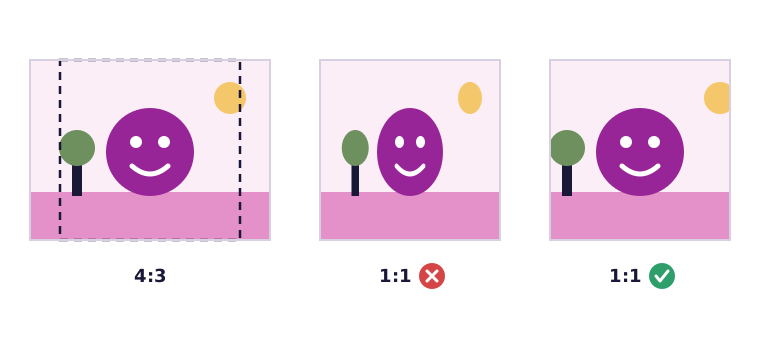
Die meisten „Mein Foto sieht komisch aus“-Probleme entstehen, weil zwei verschiedene Arbeitsschritte verwechselt werden. Zuschneiden schneidet einen Teil des Bildes weg. Skalieren macht das ganze Bild größer oder kleiner. Beides ändert die Größe, aber nur eines davon kann die Form ändern. Versucht eine App, die Form durch Skalieren zu ändern, werden Gesichter breiter, Kreise zu Ovalen und Gebäude kippen.
Dieser Artikel erklärt den Unterschied verständlich, zeigt genau, wie stark ein Foto verzerrt wird, wenn es in die falsche Form gezwungen wird, und führt durch die Methode in zwei Schritten, mit der Sie jede exakte Größe erreichen, etwa 1080 × 1350 oder 1280 × 720, ohne etwas zu verzerren. Alle Zahlen sind einfache Pixelrechnungen, die Sie selbst nachprüfen können, am Beispiel eines typischen Handyfotos mit 12 Megapixeln, also 4000 × 3000 Pixeln.
Zuschneiden oder skalieren: die Kurzfassung
- Zuschneiden entfernt Pixel an den Rändern. Die Pixel, die bleiben, werden nicht verändert, deshalb macht ein Zuschnitt ein Foto nie unscharf. Es ist die einzige Möglichkeit, die Form (das Seitenverhältnis) ohne Verzerrung zu ändern.
- Skalieren berechnet jeden Pixel neu, um das Bild größer oder kleiner zu machen. Sind Breite und Höhe miteinander verknüpft, bleibt die Form gleich und nichts wirkt verzerrt. Verkleinern ist unproblematisch; Vergrößern allein fügt keine echten Details hinzu.
- Verzerren heißt, Breite und Höhe unterschiedlich stark zu skalieren. Das passiert, wenn Sie eine Breite und Höhe eingeben, die nicht zur Form des Fotos passen, oder wenn eine Website ein Bild in einen Rahmen mit anderen Proportionen zwängt.
Die Regel ist also einfach. Um die Form zu ändern, schneiden Sie zu. Um die Pixelzahl zu ändern, skalieren Sie. Für beides schneiden Sie zuerst zu und skalieren danach.
Warum ist mein Bild verzerrt?
Jedes Foto hat ein Seitenverhältnis, also seine Breite geteilt durch seine Höhe. Die meisten Handys fotografieren in 4:3 (4000 × 3000), viele Kameras in 3:2, und Bildschirme und Videos sind meist 16:9. Wird ein Bild in einen Rahmen mit anderem Seitenverhältnis gepresst, wird eine Richtung stärker skaliert als die andere. Wie stark die Verzerrung ist, ergibt sich einfach aus dem einen Verhältnis geteilt durch das andere:
| Ein 4:3-Foto gezwungen in | Was passiert |
|---|---|
| Quadrat 1:1 (1080 × 1080) | Alles wird 25 % schmaler |
| Hochformat 4:5 (1080 × 1350) | Alles wird 40 % schmaler |
| Breitbild 16:9 (1280 × 720) | Alles wird 33 % breiter |
| Story 9:16 (1080 × 1920) | Alles wird 58 % schmaler |
Schon der mildeste Fall, das Quadrat, lässt ein rundes Gesicht deutlich schmaler wirken, und ein verzerrtes Gesicht fällt vor allem anderen auf. Typische Ursachen sind ein Bildprogramm mit ausgeschaltetem Schloss für „Proportionen beibehalten“, ein Upload-Formular, das auf feste Maße skaliert, oder eine Website-Vorlage, die Breite und Höhe eines Bildes gleichzeitig festlegt. Sieht das Foto auf Ihrem Gerät normal aus und nur auf einer Website verzerrt, verzerrt die Website es. Dann hilft es, eine Datei hochzuladen, die schon die gewünschte Form hat.
Wie viel vom Foto jedes Format behält
Zuschneiden vermeidet Verzerrung, kostet aber etwas: alles außerhalb des Rahmens. Es lohnt sich, vorher zu wissen, wie viel wegfällt, denn daran sehen Sie, ob das Motiv noch hineinpasst. Das sind die größten Zuschnitte, die sich aus einem Handyfoto mit 4000 × 3000 Pixeln in den gängigen Formaten herausholen lassen:
| Format | Größter Zuschnitt | Anteil des Fotos, der bleibt |
|---|---|---|
| Fotoabzug 3:2 | 4000 × 2667 | 89 % |
| Quadrat 1:1 | 3000 × 3000 | 75 % |
| Breitbild 16:9 | 4000 × 2250 | 75 % |
| Link-Vorschau 1,91:1 | 4000 × 2094 | 70 % |
| Hochformat 4:5 | 2400 × 3000 | 60 % |
| Passfoto 35 × 45 | 2333 × 3000 | 58 % |
| Story 9:16 | 1688 × 3000 | 42 % |
Daraus folgt zweierlei. Erstens: Je weiter die neue Form von der ursprünglichen entfernt ist, desto mehr verlieren Sie. Ein 9:16-Zuschnitt für eine Story wirft mehr als die Hälfte eines Querformatfotos weg. Wenn Sie wissen, dass ein Bild für eine Story gedacht ist, halten Sie das Handy also besser schon beim Fotografieren hochkant. Zweitens: Selbst die größten Zuschnitte sind noch viel größer, als die meisten Bildschirme brauchen. Ein Quadrat mit 3000 × 3000 Pixeln ist fast dreimal so breit wie die 1080 Pixel, die Instagram anzeigt. Deshalb skaliert man nach dem Zuschneiden meist noch.
Bild auf eine bestimmte Größe zuschneiden, Schritt für Schritt
Angenommen, Sie brauchen genau 1080 × 1350 für einen Beitrag im Format 4:5. Sauber geht das in zwei Schritten: auf die Form zuschneiden, dann auf die Größe skalieren. Mit unserem Bildzuschneider erledigen Sie beides auf einmal:
- Öffnen Sie das Foto im Zuschneide-Tool. Es läuft in Ihrem Browser, die Datei wird also nirgendwohin hochgeladen.
- Geben Sie die benötigte Größe in die Felder bei Exakte Größe ein, hier 1080 und 1350, und klicken Sie auf Setzen. Der Rahmen ist dann auf diese Form festgelegt und kann das Foto nicht verzerren.
- Wählen Sie den Ausschnitt. Schieben Sie den Rahmen über den gewünschten Bereich und ändern Sie seine Größe an den Ecken. Die Form bleibt dabei fest. Zoomen Sie hinein, wenn Sie genau arbeiten müssen.
- Prüfen Sie die Anzeige Auswahl unter dem Foto. Sie zeigt, wie viele Originalpixel Sie ausgewählt haben. Für ein scharfes Ergebnis sollte sie mindestens so groß sein wie die eingegebene Größe, also zum Beispiel 1080 × 1350 oder mehr.
- Zuschneiden und herunterladen. Die Datei hat genau 1080 × 1350 Pixel, egal wie groß Ihre Auswahl ist.
Brauchen Sie nur die Form und keine exakte Größe, wählen Sie eine Vorgabe wie 1:1, 4:5 oder 16:9 oder geben Sie ein eigenes Seitenverhältnis ein. Das Tool speichert die Auswahl dann in voller Originalauflösung, ganz ohne Skalierung. Das ist die beste Wahl, wenn die Website die endgültige Größe selbst anpassen soll oder wenn Sie drucken möchten.
In jedem anderen Programm funktioniert dieselbe Methode: Seitenverhältnis sperren (oft ein Ketten- oder Schloss-Symbol), auf das Verhältnis zuschneiden und dann mit eingeschaltetem „Proportionen beibehalten“ skalieren. Solange die Form vor dem Skalieren feststeht, kann nichts verzerrt werden.
Wenn das Foto kleiner ist als die benötigte Größe
Schritt 4 ist wichtiger, als er aussieht. Ist Ihre Auswahl 600 × 750 Pixel groß und Sie verlangen 1080 × 1350, liefert das Tool trotzdem genau 1080 × 1350, weil Sie das eingegeben haben. Dafür muss es die Auswahl aber um 80 % vergrößern, und eine gewöhnliche Vergrößerung verteilt nur die vorhandenen Pixel auf eine größere Fläche. Die Form stimmt, aber das Bild wirkt weich.
Sie haben drei bessere Möglichkeiten. Nehmen Sie einen größeren Teil des Fotos, wenn der Bildausschnitt es zulässt. Suchen Sie ein größeres Original, zum Beispiel das vollständige Foto statt einer Kopie aus einem Messenger, der Bilder oft verkleinert. Oder schneiden Sie mit einer Vorgabe auf die Form zu, vergrößern Sie diesen Zuschnitt mit einem KI-Bild-Upscaler auf das 2- oder 4-Fache, der an Kanten glaubwürdige Details ergänzt, statt nur die Pixel zu verteilen, und setzen Sie dann die exakte Größe auf dem größeren Ergebnis. Unser Ratgeber zum Thema Bildauflösung erhöhen erklärt, was Hochskalieren zurückholen kann und was nicht, und wie weit man gehen sollte.
Bildgröße ändern ohne Qualitätsverlust
Ein Bild zu verkleinern ist die sichere Richtung. Details werden zusammengefasst, nicht erfunden, deshalb sieht eine gute Verkleinerung in der neuen Größe genauso scharf aus. Ein paar Punkte machen trotzdem einen Unterschied:
- Proportionen gesperrt lassen. In unserem Bildkomprimierer geben Sie nur die Breite ein, die Höhe passt sich automatisch an, so kann nichts versehentlich verzerrt werden. Er vergrößert nie: Eine Breite über dem Original wird ignoriert.
- Einmal skalieren, vom Original aus. Ein Foto, das schon mehrmals verkleinert und komprimiert wurde, nimmt bei jedem Durchgang etwas Schaden. Behalten Sie das Original und erstellen Sie jede Größe daraus.
- Das Format nach dem Inhalt wählen. JPG oder WebP für Fotos, PNG oder WebP für Screenshots, Logos und alles mit Transparenz. Jedes Speichern als JPG kostet ein wenig, also vor dem letzten Speichern zuschneiden und skalieren, nicht danach.
- Die Größe nach dem Ziel wählen. 1080 bis 1280 Pixel Breite reichen für soziale Netzwerke, Messenger und E-Mail. Die volle Größe brauchen Sie nur zum Drucken.
Weniger Pixel bedeuten auch eine kleinere Datei. Müssen Sie unter ein Limit in KB kommen, zeigt unser Artikel, wie Sie die Dateigröße eines Bildes ohne Qualitätsverlust verkleinern, was jeder Schritt bringt.
Kann man das Seitenverhältnis ohne Zuschneiden ändern?
Manchmal füllt das Motiv den ganzen Rahmen und Sie können nichts abschneiden. Dafür gibt es ehrliche Lösungen und eine unehrliche.
- Ränder hinzufügen. Das ganze Foto auf einen Hintergrund in der neuen Form setzen, mit Streifen an den Seiten oder oben und unten, ändert das Seitenverhältnis, ohne etwas zu verlieren oder zu verzerren. Viele Foto-Apps auf dem Handy bieten das als „Einpassen“ oder „Rahmen“ an.
- Den Hintergrund erweitern. Manche Programme können an den Rändern per KI mehr Himmel, Wand oder Boden ergänzen. Bei einfachen Hintergründen wirkt das überzeugend, aber der neue Bereich ist erfunden. Für Dokumente, Produkte oder alles, was stimmen muss, ist das ungeeignet.
- Verzerren. Das ist die unehrliche Lösung. Ein paar Prozent fallen bei einer Landschaft vielleicht nicht auf, bei Menschen, Logos und Produkten aber sofort.
Unsere Tools fügen weder Ränder hinzu noch erweitern sie Hintergründe, dafür brauchen Sie ein anderes Programm. Für alles andere ist ein sorgfältiger Zuschnitt fast immer das sauberere Ergebnis.
Was wann passt: die Übersicht
- Das Foto hat die falsche Form: zuschneiden. Nehmen Sie eine Vorgabe oder geben Sie das Seitenverhältnis ein, das die Plattform verlangt.
- Das Foto hat die richtige Form, ist aber zu groß: skalieren, mit gesperrten Proportionen.
- Sie brauchen eine exakte Größe wie 1280 × 720: zuschneiden und skalieren in einem Schritt mit Exakte Größe im Zuschneide-Tool. Unsere Ratgeber zur Größe von YouTube-Thumbnails und zur Bildgröße bei Instagram listen die Maße jeder Plattform auf.
- Ein Formular verlangt bestimmte Proportionen, etwa für ein Passfoto: zuerst auf das Verhältnis zuschneiden, dann die Grenzen für Pixel und KB prüfen. Der Ratgeber zur Passfoto-Größe nennt die Maße nach Land.
- Das Foto ist zu klein für die benötigte Größe: auf die Form zuschneiden, den Zuschnitt hochskalieren, dann die exakte Größe setzen.
Sobald Sie Zuschneiden als Ändern der Form und Skalieren als Ändern der Pixelzahl verstehen, sind verzerrte Fotos kein Rätsel mehr. Legen Sie zuerst die Form fest, dann kann die Größe sie nicht mehr verzerren.
Häufige Fragen
Was ist der Unterschied zwischen Zuschneiden und Skalieren?
Zuschneiden entfernt Pixel an den Rändern und kann die Form ohne Verzerrung ändern. Skalieren berechnet jeden Pixel neu, um das ganze Bild größer oder kleiner zu machen, und behält die Form nur, wenn Breite und Höhe verknüpft bleiben.
Verschlechtert Zuschneiden die Bildqualität?
Nein. Die verbleibenden Pixel werden nicht verändert, ein Zuschnitt macht ein Foto also nie unscharf. Nur das abschließende Speichern kann etwas Verlust bringen, und bei der Qualität, die unser Tool für JPG und WebP nutzt, ist er nicht sichtbar.
Wie skaliere ich ein Bild, ohne es zu verzerren?
Sperren Sie die Proportionen, damit die Höhe der Breite folgt. Brauchen Sie eine andere Form, schneiden Sie zuerst darauf zu und skalieren dann, oder nutzen Sie Exakte Größe im Zuschneide-Tool, das beides in einem Schritt erledigt.
Weiterlesen
Kostenlose Bildwerkzeuge, direkt im Browser
Hochskalieren, Hintergrund entfernen, Metadaten löschen, zuschneiden, komprimieren oder einen QR-Code erstellen. Kein Upload, keine Anmeldung, kein Wasserzeichen.