
Cortar ou redimensionar: como mudar o tamanho de uma imagem sem distorcer
Quase todo problema do tipo "minha foto ficou estranha" vem de confundir duas tarefas diferentes. Cortar remove uma parte da imagem. Redimensionar deixa a imagem inteira maior ou menor. As duas mudam o tamanho, mas só uma pode mudar o formato, e quando um aplicativo tenta mudar o formato redimensionando, rostos ficam mais largos, círculos viram ovais e prédios entortam.
Este artigo explica a diferença de um jeito simples, mostra exatamente quanta distorção aparece quando uma foto é forçada ao formato errado e passa pelo método em duas etapas que chega a qualquer tamanho exato, como 1080 × 1350 ou 1280 × 720, sem esticar nada. Todos os números são contas simples de pixels que você pode conferir, usando uma foto típica de celular de 12 megapixels, com 4000 × 3000 pixels.
Cortar ou redimensionar: a versão curta
- Cortar tira pixels das bordas. Os pixels que ficam não são alterados, então um corte nunca deixa a foto borrada. É a única forma de mudar o formato (a proporção) sem distorcer.
- Redimensionar recalcula cada pixel para deixar a imagem maior ou menor. Com a largura e a altura travadas juntas, o formato não muda e nada fica esticado. Diminuir uma foto é seguro; aumentar, sozinho, não acrescenta detalhes de verdade.
- Esticar é redimensionar a largura e a altura em medidas diferentes. É o que acontece quando você digita uma largura e uma altura que não combinam com o formato da foto, ou quando um site encaixa uma imagem num espaço com outras proporções.
A regra, então, é simples. Para mudar o formato, corte. Para mudar a quantidade de pixels, redimensione. Para as duas coisas, corte primeiro e redimensione depois.
Por que minha imagem fica esticada?
Toda foto tem uma proporção, que é a largura dividida pela altura. A maioria dos celulares fotografa em 4:3 (4000 × 3000), muitas câmeras em 3:2, e telas e vídeos costumam ser 16:9. Quando uma imagem é apertada num espaço com outra proporção, uma direção é escalada mais do que a outra. O tamanho da distorção é só uma proporção dividida pela outra:
| Uma foto 4:3 forçada a | O que acontece |
|---|---|
| Quadrado 1:1 (1080 × 1080) | Tudo fica 25% mais estreito |
| Retrato 4:5 (1080 × 1350) | Tudo fica 40% mais estreito |
| Widescreen 16:9 (1280 × 720) | Tudo fica 33% mais largo |
| Story 9:16 (1080 × 1920) | Tudo fica 58% mais estreito |
Até o caso mais leve, o quadrado, deixa um rosto redondo bem mais fino, e um rosto distorcido chama atenção antes de qualquer outra coisa. As causas mais comuns são um editor com o cadeado de "manter proporções" desligado, um formulário que redimensiona para medidas fixas ou um modelo de site que define a largura e a altura da imagem ao mesmo tempo. Se a foto aparece normal no seu aparelho e esticada só em um site, é o site que está esticando, e a solução é enviar um arquivo que já tenha o formato pedido.
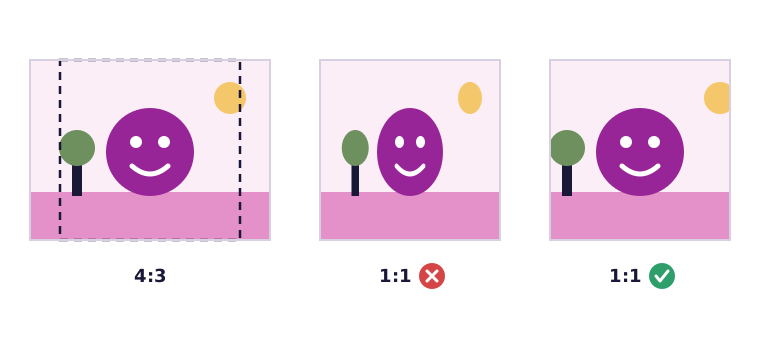
Quanto da sua foto cada formato mantém
Cortar evita a distorção, mas tem um custo: tudo o que fica fora do quadro. Vale saber antes quanto você vai perder, porque isso mostra se o assunto vai caber. Estes são os maiores cortes possíveis de uma foto de celular de 4000 × 3000 em cada formato comum:
| Formato | Maior corte | Parte da foto mantida |
|---|---|---|
| Foto impressa 3:2 | 4000 × 2667 | 89% |
| Quadrado 1:1 | 3000 × 3000 | 75% |
| Widescreen 16:9 | 4000 × 2250 | 75% |
| Prévia de link 1,91:1 | 4000 × 2094 | 70% |
| Retrato 4:5 | 2400 × 3000 | 60% |
| Passaporte 35 × 45 | 2333 × 3000 | 58% |
| Story 9:16 | 1688 × 3000 | 42% |
Daí saem duas conclusões. Primeiro, quanto mais o novo formato se afasta do original, mais você perde: um corte 9:16 para story joga fora mais da metade de uma foto horizontal, então, se você já sabe que a imagem é para um story, vale segurar o celular em pé na hora de fotografar. Segundo, mesmo os maiores cortes continuam bem maiores do que a maioria das telas precisa. Um quadrado de 3000 × 3000 tem quase três vezes a largura dos 1080 pixels que o Instagram mostra, e por isso normalmente se redimensiona depois de cortar.
Como cortar uma imagem em um tamanho específico, passo a passo
Digamos que você precise de exatamente 1080 × 1350 para um post 4:5. Para chegar lá sem problemas são duas etapas: cortar no formato e depois ajustar o tamanho. Com o nosso recortador de imagem você faz as duas de uma vez:
- Abra a foto no recortador. Ele funciona no navegador, então o arquivo não é enviado para lugar nenhum.
- Digite o tamanho de que precisa nos campos de Tamanho exato, aqui 1080 e 1350, e toque em Definir. A moldura fica travada nesse formato, então não tem como esticar a foto.
- Enquadre o corte. Arraste a moldura para a parte que você quer e mude o tamanho pelos cantos. O formato continua travado enquanto isso. Use o zoom se precisar de precisão.
- Confira o indicador Seleção embaixo da foto. Ele mostra quantos pixels originais você selecionou. Para um resultado nítido, ele deve ser pelo menos do tamanho que você digitou, por exemplo 1080 × 1350 ou mais.
- Corte e baixe. O arquivo sai com exatamente 1080 × 1350 pixels, seja qual for o tamanho da seleção.
Se você só precisa do formato e não de um tamanho exato, escolha uma predefinição como 1:1, 4:5 ou 16:9, ou digite uma proporção personalizada. O recortador então salva a seleção na resolução original completa, sem nenhum redimensionamento. É a melhor escolha quando você prefere que o site faça o ajuste final, ou quando vai imprimir.
Em qualquer outro editor o método é o mesmo: ative a trava de proporção (costuma ser um ícone de corrente ou cadeado), corte na proporção e depois redimensione com "manter proporções" ligado. Desde que o formato esteja definido antes de redimensionar, nada tem como esticar.
Quando a foto é menor do que o tamanho de que você precisa
O passo 4 importa mais do que parece. Se a sua seleção tem 600 × 750 pixels e você pede 1080 × 1350, o recortador entrega 1080 × 1350 mesmo assim, porque foi o que você digitou. Mas, para chegar lá, ele precisa aumentar a seleção em 80%, e um aumento comum só espalha os pixels que já existem por uma área maior. O formato fica certo, mas a imagem fica mole.
Você tem três opções melhores. Use uma parte maior da foto, se o enquadramento permitir. Procure um original maior, por exemplo a foto completa em vez de uma cópia salva de um aplicativo de mensagens, que muitas vezes reduz as imagens. Ou corte no formato com uma predefinição, aumente esse corte 2x ou 4x com um upscaler de imagem com IA, que acrescenta detalhes convincentes nas bordas em vez de só espalhar os pixels, e depois defina o tamanho exato no resultado maior. Nosso guia para aumentar a resolução de uma imagem explica o que o upscale consegue recuperar e o que não consegue, e até onde vale ir.
Como redimensionar uma imagem sem perder qualidade
Diminuir uma imagem é o caminho seguro. Os detalhes são combinados, não inventados, então uma boa redução fica igualmente nítida no novo tamanho. Mesmo assim, alguns cuidados fazem diferença:
- Mantenha as proporções travadas. No nosso compressor de imagem você só digita a largura e a altura acompanha sozinha, então não tem como esticar sem querer. Ele nunca aumenta: uma largura maior que a original é ignorada.
- Redimensione uma vez, a partir do original. Diminuir uma foto que já foi reduzida e comprimida várias vezes estraga um pouco a cada passada. Guarde o original e tire cada tamanho dele.
- Escolha o formato pelo conteúdo. JPG ou WebP para fotos; PNG ou WebP para capturas de tela, logotipos e qualquer coisa com transparência. Cada vez que você salva em JPG perde um pouco, então corte e redimensione antes de salvar a versão final, não depois.
- Escolha o tamanho pelo destino. De 1080 a 1280 pixels de largura bastam para redes sociais, mensagens e e-mail. O tamanho completo só é necessário para imprimir.
Menos pixels também significam um arquivo menor. Se você precisa ficar abaixo de um limite em KB, nosso artigo sobre como reduzir o tamanho de uma imagem sem perder qualidade mostra quanto cada etapa economiza.
Dá para mudar a proporção sem cortar?
Às vezes o assunto ocupa o quadro inteiro e você não pode cortar nada. Existem saídas honestas, e uma que não é.
- Adicionar bordas. Colocar a foto inteira sobre um fundo no novo formato, com faixas nas laterais ou em cima e embaixo, muda a proporção sem perder nem distorcer nada. Muitos editores de foto do celular oferecem isso como opção de "ajustar" ou "borda".
- Estender o fundo. Alguns editores conseguem completar as bordas com mais céu, parede ou chão usando IA. Em fundos simples pode ficar convincente, mas a parte nova é inventada, então não use para documentos, produtos ou qualquer coisa que precise ser fiel.
- Esticar. Essa é a saída desonesta. Alguns pontos percentuais podem passar despercebidos numa paisagem, mas em pessoas, logotipos e produtos dá para ver na hora.
Nossas ferramentas não adicionam bordas nem estendem fundos, então para isso você vai precisar de outro editor. Para todo o resto, um corte bem feito quase sempre dá o resultado mais limpo.
O que usar em cada caso: guia rápido
- A foto está no formato errado: corte. Use uma predefinição ou digite a proporção que a plataforma pede.
- A foto está no formato certo, mas grande demais: redimensione, com as proporções travadas.
- Você precisa de um tamanho exato como 1280 × 720: corte e redimensione de uma vez com Tamanho exato no recortador. Nossos guias sobre o tamanho da miniatura do YouTube e o tamanho de imagem do Instagram trazem as medidas de cada plataforma.
- Um formulário pede proporções específicas, como uma foto de passaporte: corte primeiro na proporção e depois confira os limites de pixels e de KB. O guia do tamanho da foto de passaporte tem as medidas por país.
- A foto é pequena demais para o tamanho de que você precisa: corte no formato, faça o upscale do corte e depois defina o tamanho exato.
Quando você passa a ver o corte como mudança de formato e o redimensionamento como mudança na quantidade de pixels, foto esticada deixa de ser mistério. Defina o formato primeiro, e o tamanho não vai mais conseguir distorcê-lo.
Perguntas frequentes
Qual é a diferença entre cortar e redimensionar?
Cortar tira pixels das bordas e pode mudar o formato sem distorcer. Redimensionar recalcula cada pixel para deixar a imagem inteira maior ou menor, e só mantém o formato se a largura e a altura ficarem travadas juntas.
Cortar uma imagem reduz a qualidade?
Não. Os pixels que ficam não são alterados, então um corte nunca deixa a foto borrada. Só o salvamento final pode acrescentar uma pequena perda, e na qualidade que o nosso recortador usa para JPG e WebP ela não aparece.
Como redimensionar uma imagem sem distorcer?
Trave as proporções para que a altura acompanhe a largura. Se você precisa de outro formato, corte nele primeiro e depois redimensione, ou use Tamanho exato no recortador, que faz as duas coisas de uma vez.
Continue lendo
Ferramentas de imagem grátis, no seu navegador
Amplie, remova fundos, apague metadados, recorte, comprima ou crie um QR code. Sem upload, sem cadastro e sem marca d'água.