
사진 자르기와 크기 조절의 차이: 늘어나지 않게 이미지 크기 바꾸는 법
"사진이 어딘가 이상해 보여요"라는 고민은 대부분 서로 다른 두 작업을 헷갈려서 생깁니다. 자르기는 사진의 일부를 잘라 내는 것이고, 크기 조절은 사진 전체를 크게 하거나 작게 하는 것입니다. 둘 다 크기가 바뀌지만 모양을 바꿀 수 있는 건 하나뿐입니다. 앱이 크기 조절로 모양을 바꾸려고 하면 얼굴이 넓적해지고, 원이 타원이 되고, 건물이 기울어 보입니다.
이 글에서는 그 차이를 쉽게 설명하고, 사진을 다른 모양에 억지로 맞추면 정확히 얼마나 왜곡되는지 보여 드립니다. 그리고 1080 × 1350이나 1280 × 720 같은 정확한 크기에 아무것도 늘리지 않고 맞추는 두 단계 방법을 차례로 안내합니다. 아래 숫자는 모두 흔한 1200만 화소(4000 × 3000픽셀) 휴대폰 사진을 기준으로 한 간단한 픽셀 계산이라 직접 확인해 볼 수 있습니다.
자르기와 크기 조절: 핵심만
- 자르기는 가장자리의 픽셀을 없앱니다. 남은 픽셀은 손대지 않으므로 자르기 때문에 사진이 흐려지는 일은 없습니다. 왜곡 없이 모양(가로세로 비율)을 바꾸는 유일한 방법입니다.
- 크기 조절(확대·축소)은 모든 픽셀을 다시 계산해서 사진을 크게 하거나 작게 합니다. 가로와 세로를 함께 묶어 두면 모양이 그대로라 늘어나 보이지 않습니다. 줄이는 건 안전하지만, 키우기만 해서는 진짜 디테일이 생기지 않습니다.
- 늘리기는 가로와 세로를 서로 다른 비율로 크기 조절하는 것입니다. 사진 모양과 맞지 않는 가로와 세로 값을 입력하거나, 웹사이트가 비율이 다른 칸에 이미지를 끼워 넣을 때 생깁니다.
그래서 규칙은 간단합니다. 모양을 바꾸려면 자르세요. 픽셀 수를 바꾸려면 크기를 조절하세요. 둘 다 필요하면 먼저 자르고 나서 크기를 조절하면 됩니다.
사진이 늘어나 보이는 이유
모든 사진에는 가로세로 비율, 즉 가로를 세로로 나눈 값이 있습니다. 휴대폰은 대부분 4:3(4000 × 3000)으로, 많은 카메라는 3:2로 찍고, 화면과 동영상은 보통 16:9입니다. 비율이 다른 칸에 사진을 밀어 넣으면 한쪽 방향만 더 많이 줄거나 늘어납니다. 왜곡의 정도는 한 비율을 다른 비율로 나눈 값일 뿐입니다.
| 4:3 사진을 억지로 맞춘 모양 | 결과 |
|---|---|
| 정사각형 1:1(1080 × 1080) | 모든 것이 25% 홀쭉해짐 |
| 세로형 4:5(1080 × 1350) | 모든 것이 40% 홀쭉해짐 |
| 와이드 16:9(1280 × 720) | 모든 것이 33% 넓적해짐 |
| 스토리 9:16(1080 × 1920) | 모든 것이 58% 홀쭉해짐 |
가장 덜한 정사각형만 해도 둥근 얼굴이 눈에 띄게 갸름해지고, 사람들은 다른 무엇보다 찌그러진 얼굴을 먼저 알아챕니다. 흔한 원인은 편집 앱의 "비율 유지" 자물쇠가 꺼져 있거나, 업로드 양식이 정해진 크기로 줄이거나, 웹사이트 템플릿이 이미지의 가로와 세로를 동시에 지정하는 경우입니다. 내 기기에서는 멀쩡한데 특정 사이트에서만 늘어나 보인다면 그 사이트가 늘리고 있는 것입니다. 사이트가 원하는 모양으로 미리 맞춘 파일을 올리면 해결됩니다.
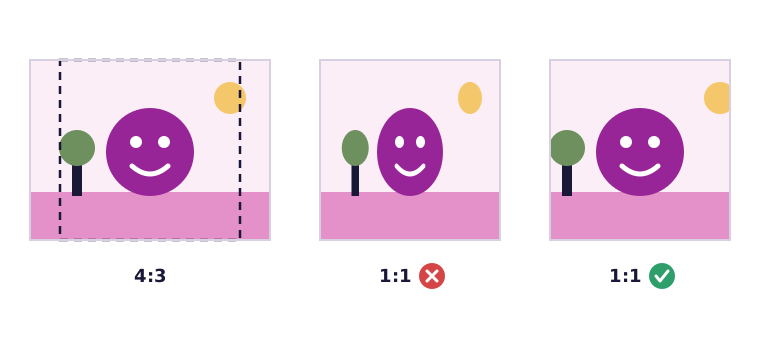
비율마다 사진이 얼마나 남는지
자르기는 왜곡이 없지만 대가가 있습니다. 틀 밖에 있는 부분은 사라집니다. 얼마나 잃는지 미리 알면 피사체가 들어갈지 판단하기 쉽습니다. 4000 × 3000 휴대폰 사진에서 자주 쓰는 비율별로 잘라 낼 수 있는 가장 큰 크기는 다음과 같습니다.
| 비율 | 가장 크게 자른 크기 | 남는 비율 |
|---|---|---|
| 사진 인화 3:2 | 4000 × 2667 | 89% |
| 정사각형 1:1 | 3000 × 3000 | 75% |
| 와이드 16:9 | 4000 × 2250 | 75% |
| 링크 미리보기 1.91:1 | 4000 × 2094 | 70% |
| 세로형 4:5 | 2400 × 3000 | 60% |
| 여권 35 × 45 | 2333 × 3000 | 58% |
| 스토리 9:16 | 1688 × 3000 | 42% |
여기서 두 가지를 알 수 있습니다. 첫째, 원래 모양에서 멀어질수록 잃는 부분이 커집니다. 스토리용 9:16으로 자르면 가로 사진의 절반 넘게 버려지니, 스토리에 쓸 사진이라는 걸 안다면 찍을 때부터 휴대폰을 세로로 드는 게 좋습니다. 둘째, 가장 크게 자른 크기도 대부분의 화면에 필요한 것보다 훨씬 큽니다. 3000 × 3000 정사각형은 Instagram이 보여 주는 1080픽셀보다 가로가 거의 세 배라서, 보통은 자른 다음 크기를 줄입니다.
이미지를 원하는 크기로 자르는 방법
4:5 게시물에 딱 1080 × 1350이 필요하다고 해 봅시다. 깔끔하게 맞추려면 두 단계가 필요합니다. 먼저 모양에 맞게 자르고, 다음에 크기에 맞게 조절하는 것입니다. 저희 이미지 자르기 도구로는 두 가지를 한 번에 할 수 있습니다.
- 사진을 엽니다. 이미지 자르기 도구는 브라우저 안에서 작동하므로 파일이 어디에도 업로드되지 않습니다.
- 필요한 크기를 입력합니다. "픽셀 크기 지정" 칸에 여기서는 1080과 1350을 넣고 "적용"을 누릅니다. 선택 틀이 그 모양으로 고정되어 사진이 늘어날 수 없습니다.
- 구도를 잡습니다. 틀을 원하는 부분으로 옮기고 모서리를 끌어 크기를 조절합니다. 그동안에도 모양은 고정되어 있습니다. 정밀하게 맞춰야 하면 확대하세요.
- "선택 영역" 표시를 확인합니다. 사진 아래에 고른 영역이 원본 기준으로 몇 픽셀인지 표시됩니다. 선명하게 나오려면 입력한 크기 이상, 예를 들어 1080 × 1350 이상이어야 합니다.
- 자르고 내려받습니다. 선택 영역의 크기와 상관없이 파일은 정확히 1080 × 1350픽셀로 저장됩니다.
정확한 크기 없이 모양만 맞으면 된다면 1:1, 4:5, 16:9 같은 기본 비율을 고르거나 원하는 비율을 직접 입력하세요. 이 경우 선택 영역은 확대나 축소 없이 원본 해상도 그대로 저장됩니다. 최종 크기 조절을 사이트에 맡기고 싶을 때나 인화할 때 가장 좋은 방법입니다.
다른 편집 앱에서도 방법은 같습니다. 비율 고정(주로 사슬이나 자물쇠 아이콘)을 켜고 그 비율로 자른 다음, "비율 유지"를 켠 채로 크기를 조절하세요. 크기를 조절하기 전에 모양이 정해져 있으면 늘어날 일이 없습니다.
사진이 필요한 크기보다 작을 때
4단계는 보기보다 중요합니다. 선택 영역이 600 × 750픽셀인데 1080 × 1350을 요청하면, 입력한 대로 1080 × 1350이 나옵니다. 하지만 그러려면 선택 영역을 80% 키워야 하고, 일반적인 확대는 있는 픽셀을 더 넓은 면적에 펼쳐 놓을 뿐입니다. 모양은 맞지만 사진이 흐릿해 보입니다.
더 나은 방법이 세 가지 있습니다. 구도가 허락한다면 사진의 더 넓은 부분을 쓰세요. 더 큰 원본을 찾으세요. 예를 들어 사진을 줄여 버리는 경우가 많은 메신저에서 저장한 사본 대신 원래 사진을 쓰는 것입니다. 아니면 기본 비율로 모양에 맞게 자른 뒤, 그 결과를 AI 이미지 업스케일러로 2배나 4배로 키우세요. 픽셀을 펼쳐 놓기만 하는 게 아니라 윤곽에 자연스러운 디테일을 더해 줍니다. 그다음 커진 이미지에 정확한 크기를 지정하면 됩니다. 이미지 해상도 높이기 가이드에서 업스케일로 되살릴 수 있는 것과 없는 것, 어디까지 키워도 되는지 설명합니다.
화질 저하 없이 사진 크기 줄이는 법
사진을 작게 만드는 건 안전한 방향입니다. 디테일을 합칠 뿐 새로 만들어 내지 않으므로, 잘 줄인 사진은 새 크기에서도 똑같이 선명합니다. 그래도 몇 가지가 차이를 만듭니다.
- 비율은 고정해 두세요. 저희 이미지 압축 도구에서는 가로만 입력하면 세로가 자동으로 맞춰지므로 실수로 늘어날 일이 없습니다. 확대는 하지 않아서, 원본보다 큰 가로 값은 무시됩니다.
- 원본에서 한 번만 줄이세요. 이미 여러 번 줄이고 압축한 사진을 또 줄이면 그때마다 조금씩 손상됩니다. 원본을 보관해 두고 필요한 크기는 원본에서 만드세요.
- 내용에 맞는 형식을 고르세요. 사진은 JPG나 WebP, 스크린샷과 로고, 투명한 부분이 있는 이미지는 PNG나 WebP가 좋습니다. JPG는 저장할 때마다 조금씩 손실이 생기니, 자르기와 크기 조절은 마지막 저장 전에 끝내세요.
- 쓰는 곳에 맞는 크기로 만드세요. SNS, 메신저, 이메일에는 가로 1080~1280픽셀이면 충분합니다. 원래 크기는 인화할 때만 필요합니다.
픽셀이 줄면 파일 용량도 줄어듭니다. KB 제한에 맞춰야 한다면 화질 저하 없이 이미지 용량 줄이는 법 글에서 단계별로 얼마나 줄어드는지 확인할 수 있습니다.
자르지 않고 비율을 바꿀 수 있을까?
피사체가 화면을 꽉 채워서 아무 데도 자를 수 없을 때가 있습니다. 이럴 때 쓸 만한 방법이 몇 가지 있고, 권하지 않는 방법이 하나 있습니다.
- 여백 넣기. 사진 전체를 새 모양의 배경 위에 놓고 양옆이나 위아래에 띠를 두르면, 잃거나 왜곡되는 것 없이 비율을 바꿀 수 있습니다. 휴대폰 사진 편집 앱 상당수가 "맞추기"나 "테두리" 같은 이름으로 이 기능을 제공합니다.
- 배경 늘리기. 일부 편집 앱은 AI로 가장자리에 하늘, 벽, 바닥을 더 그려 넣을 수 있습니다. 단순한 배경에서는 그럴듯하지만 새로 생긴 부분은 지어낸 것이므로, 서류나 상품처럼 정확해야 하는 사진에는 쓰지 마세요.
- 늘리기. 권하지 않는 방법입니다. 풍경 사진이라면 몇 퍼센트 정도는 티가 안 날 수도 있지만, 사람, 로고, 상품은 바로 눈에 띕니다.
저희 도구에는 여백을 넣거나 배경을 늘리는 기능이 없으니, 그런 작업에는 다른 편집 앱이 필요합니다. 그 밖의 경우에는 신경 써서 자르는 쪽이 거의 항상 더 깔끔합니다.
상황별로 무엇을 쓸까: 한눈에 보기
- 사진 모양이 맞지 않을 때: 자르세요. 기본 비율을 고르거나 플랫폼이 요구하는 비율을 입력하면 됩니다.
- 모양은 맞는데 너무 클 때: 비율을 고정한 채 크기를 줄이세요.
- 1280 × 720처럼 정확한 크기가 필요할 때: 이미지 자르기 도구의 "픽셀 크기 지정"으로 자르기와 크기 조절을 한 번에 하세요. 플랫폼별 크기는 유튜브 썸네일 크기와 인스타그램 사진 크기 가이드에 정리해 두었습니다.
- 여권 사진처럼 양식이 특정 비율을 요구할 때: 먼저 그 비율로 자른 다음 픽셀과 KB 제한을 확인하세요. 나라별 규격은 여권 사진 크기 가이드에 있습니다.
- 사진이 필요한 크기보다 작을 때: 모양에 맞게 자르고, 자른 이미지를 업스케일한 다음 정확한 크기를 지정하세요.
자르기는 모양을 바꾸는 작업, 크기 조절은 픽셀 수를 바꾸는 작업이라고 생각하면 사진이 늘어나는 이유가 더는 수수께끼가 아닙니다. 모양을 먼저 정해 두면 크기를 바꿔도 사진이 왜곡되지 않습니다.
자주 묻는 질문
자르기와 크기 조절은 무엇이 다른가요?
자르기는 가장자리의 픽셀을 잘라 내는 작업이라 왜곡 없이 모양을 바꿀 수 있습니다. 크기 조절은 모든 픽셀을 다시 계산해 사진 전체를 키우거나 줄이는 작업이며, 가로와 세로를 함께 묶었을 때만 모양이 유지됩니다.
사진을 자르면 화질이 떨어지나요?
아닙니다. 남은 픽셀은 손대지 않으므로 자르기 때문에 사진이 흐려지지 않습니다. 마지막 저장에서 약간의 손실이 생길 수는 있지만, 저희 도구가 JPG와 WebP에 쓰는 화질에서는 눈에 보이지 않습니다.
이미지를 늘어나지 않게 크기 조절하려면 어떻게 하나요?
비율을 고정해 세로가 가로를 따라가게 하세요. 다른 모양이 필요하면 먼저 그 모양으로 자른 다음 크기를 조절하거나, 이미지 자르기 도구의 "픽셀 크기 지정"으로 두 가지를 한 번에 하세요.
함께 읽어 보세요
브라우저에서 바로 쓰는 무료 이미지 도구
업스케일링, 배경 제거, 메타데이터 삭제, 자르기, 압축, QR 코드 만들기. 업로드, 가입, 워터마크 없음.