
Ritagliare o ridimensionare: come cambiare le dimensioni di un'immagine senza deformarla
Quasi tutti i problemi del tipo "la mia foto è strana" nascono dal confondere due operazioni diverse. Ritagliare toglie una parte dell'immagine. Ridimensionare rende l'intera immagine più grande o più piccola. Entrambe cambiano le dimensioni, ma solo una può cambiare la forma, e quando un'app prova a cambiare la forma ridimensionando, i volti si allargano, i cerchi diventano ovali e gli edifici si inclinano.
In questo articolo spieghiamo la differenza in modo semplice, mostriamo esattamente quanta deformazione si ottiene quando una foto viene forzata nella forma sbagliata e vediamo il metodo in due passaggi per arrivare a qualsiasi misura esatta, come 1080 × 1350 o 1280 × 720, senza stirare nulla. Tutti i numeri sono semplici calcoli sui pixel che puoi verificare da solo, partendo da una tipica foto da smartphone da 12 megapixel, cioè 4000 × 3000 pixel.
Ritagliare o ridimensionare: in breve
- Ritagliare elimina pixel dai bordi. I pixel che restano non vengono toccati, quindi un ritaglio non rende mai sfocata una foto. È l'unico modo per cambiare la forma (le proporzioni) senza deformare.
- Ridimensionare (o scalare) ricalcola ogni pixel per rendere l'immagine più grande o più piccola. Se larghezza e altezza restano collegate, la forma non cambia e niente sembra stirato. Rimpicciolire una foto è sicuro; ingrandirla, da solo, non aggiunge dettagli veri.
- Stirare significa ridimensionare larghezza e altezza in misura diversa. Succede quando scrivi una larghezza e un'altezza che non corrispondono alla forma della foto, o quando un sito infila un'immagine in uno spazio con proporzioni diverse.
La regola quindi è semplice. Per cambiare la forma, ritaglia. Per cambiare il numero di pixel, ridimensiona. Per ottenere entrambe le cose, prima ritaglia e poi ridimensiona.
Perché la mia foto è stirata?
Ogni foto ha delle proporzioni, cioè la larghezza divisa per l'altezza. La maggior parte degli smartphone scatta in 4:3 (4000 × 3000), molte fotocamere in 3:2, mentre schermi e video di solito sono 16:9. Quando un'immagine viene compressa in uno spazio con proporzioni diverse, una direzione viene scalata più dell'altra. L'entità della deformazione è semplicemente un rapporto diviso per l'altro:
| Una foto 4:3 forzata in | Cosa succede |
|---|---|
| Quadrato 1:1 (1080 × 1080) | Tutto diventa più stretto del 25% |
| Verticale 4:5 (1080 × 1350) | Tutto diventa più stretto del 40% |
| Panoramico 16:9 (1280 × 720) | Tutto diventa più largo del 33% |
| Storia 9:16 (1080 × 1920) | Tutto diventa più stretto del 58% |
Anche il caso più lieve, il quadrato, fa sembrare un viso tondo decisamente più magro, e un viso deformato si nota prima di qualsiasi altra cosa. Le cause più comuni sono un programma con il lucchetto "mantieni proporzioni" disattivato, un modulo che ridimensiona a misure fisse o un modello di sito che imposta sia la larghezza sia l'altezza di un'immagine. Se la foto si vede bene sul tuo dispositivo e stirata solo su un sito, è il sito a stirarla, e la soluzione è caricare un file che abbia già la forma richiesta.
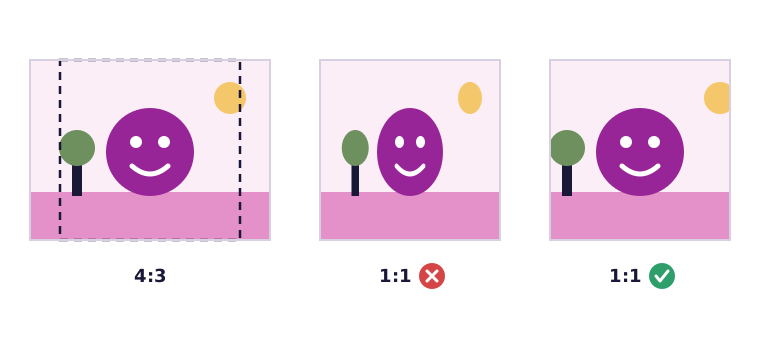
Quanto della foto tiene ogni formato
Ritagliare evita la deformazione, ma ha un prezzo: tutto ciò che resta fuori dalla cornice. Conviene sapere in anticipo quanto perderai, perché così capisci se il soggetto ci starà. Questi sono i ritagli più grandi che si possono ricavare da una foto da smartphone di 4000 × 3000 nei formati più comuni:
| Formato | Ritaglio più grande | Parte della foto che resta |
|---|---|---|
| Stampa fotografica 3:2 | 4000 × 2667 | 89% |
| Quadrato 1:1 | 3000 × 3000 | 75% |
| Panoramico 16:9 | 4000 × 2250 | 75% |
| Anteprima di link 1,91:1 | 4000 × 2094 | 70% |
| Verticale 4:5 | 2400 × 3000 | 60% |
| Passaporto 35 × 45 | 2333 × 3000 | 58% |
| Storia 9:16 | 1688 × 3000 | 42% |
Ne derivano due cose. Primo, più la nuova forma è lontana da quella originale, più perdi: un ritaglio 9:16 per una storia butta via più di metà di una foto orizzontale, quindi se sai che un'immagine servirà per una storia, conviene tenere il telefono in verticale mentre scatti. Secondo, anche i ritagli più grandi restano molto più grandi di quanto serva alla maggior parte degli schermi. Un quadrato di 3000 × 3000 è largo quasi tre volte i 1080 pixel che mostra Instagram, ed è per questo che di solito si ridimensiona dopo aver ritagliato.
Come ritagliare un'immagine a una misura precisa, passo per passo
Mettiamo che ti servano esattamente 1080 × 1350 per un post 4:5. Per farlo bene servono due passaggi: ritagliare alla forma, poi scalare alla misura. Con il nostro strumento di ritaglio immagini puoi fare entrambe le cose insieme:
- Apri la foto nello strumento di ritaglio. Funziona nel browser, quindi il file non viene caricato da nessuna parte.
- Scrivi la misura che ti serve nelle caselle di Dimensione esatta, qui 1080 e 1350, e premi Imposta. La cornice resta bloccata su quella forma, quindi non può stirare la foto.
- Inquadra il ritaglio. Sposta la cornice sulla parte che vuoi e ridimensionala dagli angoli. La forma resta bloccata mentre lo fai. Se ti serve precisione, ingrandisci.
- Controlla l'indicatore Selezione sotto la foto. Mostra quanti pixel originali hai selezionato. Per un risultato nitido dovrebbe essere almeno pari alla misura che hai scritto, per esempio 1080 × 1350 o più.
- Ritaglia e scarica. Il file esce esattamente a 1080 × 1350 pixel, qualunque sia la dimensione della selezione.
Se ti serve solo la forma e non una misura esatta, scegli un formato predefinito come 1:1, 4:5 o 16:9, oppure scrivi delle proporzioni personalizzate. Lo strumento salva allora la selezione alla sua piena risoluzione originale, senza scalare nulla. È la scelta migliore quando preferisci lasciare al sito il ridimensionamento finale, o quando devi stampare.
In qualsiasi altro programma il metodo è lo stesso: attiva il blocco delle proporzioni (spesso un'icona a catena o a lucchetto), ritaglia alle proporzioni giuste e poi ridimensiona con "mantieni proporzioni" attivo. Finché la forma è fissata prima di ridimensionare, niente può stirarsi.
Quando la foto è più piccola della misura che ti serve
Il passaggio 4 conta più di quanto sembri. Se la selezione è di 600 × 750 pixel e chiedi 1080 × 1350, lo strumento ti dà comunque 1080 × 1350, perché è quello che hai scritto. Ma per arrivarci deve ingrandire la selezione dell'80%, e un ingrandimento normale distribuisce solo i pixel esistenti su un'area più grande. La forma è giusta, ma l'immagine sembra morbida.
Hai tre opzioni migliori. Usa una parte più grande della foto, se l'inquadratura lo permette. Cerca un originale più grande, per esempio la foto completa invece di una copia salvata da un'app di messaggistica, che spesso riduce le immagini. Oppure ritaglia alla forma con un formato predefinito, ingrandisci quel ritaglio 2x o 4x con un upscaler di immagini con IA, che aggiunge dettagli credibili lungo i contorni invece di distribuire soltanto i pixel, e poi imposta la misura esatta sul risultato più grande. La nostra guida su come aumentare la risoluzione di un'immagine spiega cosa può recuperare l'upscaling e cosa no, e fin dove spingersi.
Come ridimensionare una foto senza perdere qualità
Rimpicciolire un'immagine è la direzione sicura. I dettagli vengono combinati, non inventati, quindi una buona riduzione resta altrettanto nitida alla nuova misura. Alcuni dettagli fanno comunque la differenza:
- Tieni bloccate le proporzioni. Nel nostro compressore di immagini scrivi solo la larghezza e l'altezza si adegua da sola, quindi non puoi stirare per sbaglio. Non ingrandisce mai: una larghezza maggiore dell'originale viene ignorata.
- Ridimensiona una volta sola, dall'originale. Rimpicciolire una foto già ridotta e compressa più volte la rovina un po' a ogni passaggio. Conserva l'originale e ricava ogni misura da quello.
- Scegli il formato in base al contenuto. JPG o WebP per le foto, PNG o WebP per screenshot, loghi e tutto ciò che ha trasparenze. Ogni salvataggio in JPG perde un po', quindi ritaglia e ridimensiona prima del salvataggio finale, non dopo.
- Scegli la misura in base alla destinazione. Tra 1080 e 1280 pixel di larghezza bastano per social, chat ed email. La misura piena serve solo per stampare.
Meno pixel vogliono dire anche un file più leggero. Se devi scendere sotto un limite in KB, il nostro articolo su come ridurre il peso di un'immagine senza perdere qualità mostra quanto fa risparmiare ogni passaggio.
Si possono cambiare le proporzioni senza ritagliare?
A volte il soggetto riempie tutta l'inquadratura e non puoi permetterti di tagliare nulla. Ci sono soluzioni oneste, e una che non lo è.
- Aggiungere dei bordi. Mettere la foto intera su uno sfondo con la nuova forma, con fasce ai lati o sopra e sotto, cambia le proporzioni senza perdere né deformare nulla. Molte app di fotoritocco per smartphone lo offrono come opzione "adatta" o "bordo".
- Estendere lo sfondo. Alcuni programmi sanno aggiungere con l'IA altro cielo, muro o pavimento ai bordi. Con sfondi semplici può sembrare convincente, ma la parte nuova è inventata, quindi non usarlo per documenti, prodotti o qualsiasi cosa debba essere fedele.
- Stirarla. È la soluzione disonesta. Qualche punto percentuale può passare inosservato in un paesaggio, ma su persone, loghi e prodotti si nota subito.
I nostri strumenti non aggiungono bordi e non estendono gli sfondi, quindi per questo ti servirà un altro programma. Per tutto il resto, un ritaglio fatto con cura dà quasi sempre il risultato più pulito.
Cosa usare e quando: guida rapida
- La foto ha la forma sbagliata: ritaglia. Usa un formato predefinito o scrivi le proporzioni che chiede la piattaforma.
- La foto ha la forma giusta ma è troppo grande: ridimensiona, con le proporzioni bloccate.
- Ti serve una misura esatta come 1280 × 720: ritaglia e ridimensiona insieme con Dimensione esatta nello strumento di ritaglio. Le nostre guide sulla dimensione delle miniature di YouTube e sulla dimensione delle immagini di Instagram riportano le misure di ogni piattaforma.
- Un modulo chiede proporzioni precise, come una fototessera: ritaglia prima alle proporzioni giuste, poi controlla i limiti in pixel e in KB. La guida sulle dimensioni della foto per il passaporto riporta le misure per Paese.
- La foto è troppo piccola per la misura che ti serve: ritaglia alla forma, ingrandisci il ritaglio e poi imposta la misura esatta.
Appena pensi al ritaglio come a un cambio di forma e al ridimensionamento come a un cambio del numero di pixel, le foto stirate smettono di essere un mistero. Fissa prima la forma, e la misura non potrà più deformarla.
Domande frequenti
Che differenza c'è tra ritagliare e ridimensionare?
Ritagliare elimina pixel dai bordi e può cambiare la forma senza deformare. Ridimensionare ricalcola ogni pixel per rendere l'intera immagine più grande o più piccola, e mantiene la forma solo se larghezza e altezza restano collegate.
Ritagliare un'immagine ne riduce la qualità?
No. I pixel che restano non vengono toccati, quindi un ritaglio non rende mai sfocata una foto. Solo il salvataggio finale può aggiungere una piccola perdita, che alla qualità usata dal nostro strumento per JPG e WebP non si vede.
Come ridimensiono un'immagine senza deformarla?
Blocca le proporzioni, così l'altezza segue la larghezza. Se ti serve un'altra forma, ritaglia prima a quella forma e poi ridimensiona, oppure usa Dimensione esatta nello strumento di ritaglio, che fa entrambe le cose insieme.
Continua a leggere
Strumenti per immagini gratuiti, nel tuo browser
Ingrandisci, rimuovi lo sfondo, elimina i metadati, ritaglia, comprimi o crea un codice QR. Nessun caricamento, nessuna registrazione, nessuna filigrana.