
Recadrer ou redimensionner : changer la taille d'une image sans la déformer
La plupart des problèmes du genre « ma photo a l'air bizarre » viennent d'une confusion entre deux opérations. Recadrer, c'est couper une partie de l'image. Redimensionner, c'est agrandir ou réduire l'image entière. Les deux changent la taille, mais une seule peut changer la forme, et quand une application essaie de changer la forme en redimensionnant, les visages s'élargissent, les cercles deviennent des ovales et les bâtiments penchent.
Cet article explique la différence simplement, montre précisément quelle déformation on obtient quand une photo est forcée dans la mauvaise forme, et détaille la méthode en deux étapes qui permet d'atteindre n'importe quelle taille exacte, comme 1080 × 1350 ou 1280 × 720, sans rien étirer. Tous les chiffres sont de simples calculs de pixels que vous pouvez vérifier vous-même, à partir d'une photo de téléphone classique de 12 mégapixels, soit 4000 × 3000 pixels.
Recadrer ou redimensionner : l'essentiel
- Recadrer supprime des pixels sur les bords. Les pixels conservés ne sont pas modifiés, donc un recadrage ne rend jamais une photo floue. C'est la seule façon de changer la forme (le format, ou rapport largeur/hauteur) sans déformation.
- Redimensionner recalcule chaque pixel pour agrandir ou réduire l'image. Si la largeur et la hauteur restent liées, la forme ne change pas et rien n'a l'air étiré. Réduire une photo ne pose pas de problème ; l'agrandir n'ajoute pas, à lui seul, de vrais détails.
- Étirer, c'est redimensionner la largeur et la hauteur dans des proportions différentes. C'est ce qui arrive quand vous saisissez une largeur et une hauteur qui ne correspondent pas à la forme de la photo, ou quand un site impose à une image un cadre aux mauvaises proportions.
La règle est donc simple. Pour changer la forme, recadrez. Pour changer le nombre de pixels, redimensionnez. Pour les deux, recadrez d'abord et redimensionnez ensuite.
Pourquoi mon image est-elle étirée ?
Chaque photo a un format, c'est-à-dire sa largeur divisée par sa hauteur. La plupart des téléphones photographient en 4:3 (4000 × 3000), beaucoup d'appareils en 3:2, et les écrans et les vidéos sont en général en 16:9. Quand une image est comprimée dans un cadre d'un autre format, une direction est réduite plus que l'autre. L'ampleur de la déformation, c'est tout simplement un format divisé par l'autre :
| Une photo 4:3 forcée en | Ce qui se passe |
|---|---|
| Carré 1:1 (1080 × 1080) | Tout devient 25 % plus étroit |
| Portrait 4:5 (1080 × 1350) | Tout devient 40 % plus étroit |
| Grand écran 16:9 (1280 × 720) | Tout devient 33 % plus large |
| Story 9:16 (1080 × 1920) | Tout devient 58 % plus étroit |
Même le cas le plus léger, le carré, amincit nettement un visage rond, et un visage déformé se remarque avant tout le reste. Les causes habituelles : un logiciel où le cadenas « conserver les proportions » est désactivé, un formulaire qui redimensionne à des dimensions fixes, ou un modèle de site qui impose à la fois la largeur et la hauteur d'une image. Si la photo s'affiche bien sur votre appareil et étirée sur un seul site, c'est le site qui l'étire, et la solution est d'envoyer un fichier qui a déjà la forme demandée.
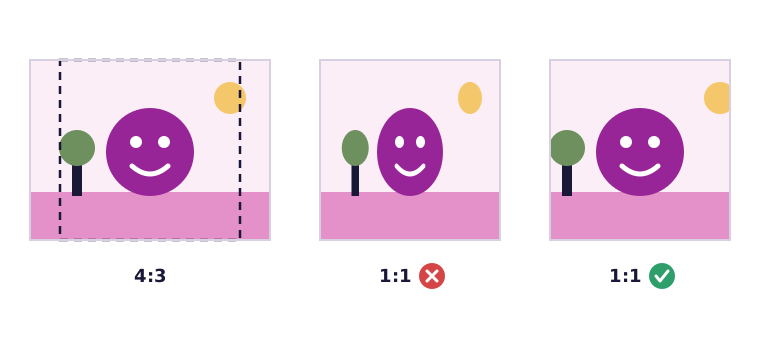
Ce que chaque format garde de votre photo
Recadrer évite la déformation, mais a un coût : tout ce qui sort du cadre. Mieux vaut savoir à l'avance ce que vous allez perdre, car cela vous dit si le sujet tiendra dans le cadre. Voici les plus grands recadrages possibles d'une photo de téléphone de 4000 × 3000 dans chaque format courant :
| Format | Plus grand recadrage | Part de la photo conservée |
|---|---|---|
| Tirage photo 3:2 | 4000 × 2667 | 89 % |
| Carré 1:1 | 3000 × 3000 | 75 % |
| Grand écran 16:9 | 4000 × 2250 | 75 % |
| Aperçu de lien 1,91:1 | 4000 × 2094 | 70 % |
| Portrait 4:5 | 2400 × 3000 | 60 % |
| Passeport 35 × 45 | 2333 × 3000 | 58 % |
| Story 9:16 | 1688 × 3000 | 42 % |
On en tire deux enseignements. D'abord, plus la nouvelle forme s'éloigne de l'originale, plus vous perdez : un recadrage 9:16 pour une story jette plus de la moitié d'une photo horizontale, donc si vous savez qu'une photo est destinée à une story, tenez le téléphone à la verticale en la prenant. Ensuite, même les plus grands recadrages restent bien plus grands que ce qu'un écran affiche. Un carré de 3000 × 3000 est presque trois fois plus large que les 1080 pixels affichés par Instagram, c'est pourquoi on redimensionne en général après le recadrage.
Recadrer une image à une taille précise, étape par étape
Disons qu'il vous faut exactement 1080 × 1350 pour une publication en 4:5. Pour y arriver proprement, il y a deux étapes : recadrer à la forme, puis mettre à la taille. Avec notre outil de recadrage d'image, les deux se font en une fois :
- Ouvrez la photo dans l'outil de recadrage. Il fonctionne dans votre navigateur : le fichier n'est envoyé nulle part.
- Saisissez la taille voulue dans les cases Taille exacte, ici 1080 et 1350, puis cliquez sur Appliquer. Le cadre est verrouillé sur cette forme et ne peut donc pas étirer la photo.
- Cadrez. Déplacez le cadre sur la partie qui vous intéresse et redimensionnez-le par les coins. La forme reste verrouillée pendant ce temps. Zoomez si vous avez besoin de précision.
- Regardez l'indication Sélection sous la photo. Elle indique combien de pixels d'origine vous avez sélectionnés. Pour un résultat net, elle doit être au moins égale à la taille saisie, par exemple 1080 × 1350 ou plus.
- Recadrez et téléchargez. Le fichier sort exactement en 1080 × 1350 pixels, quelle que soit la taille de votre sélection.
Si seule la forme compte, et pas une taille exacte, choisissez un préréglage comme 1:1, 4:5 ou 16:9, ou saisissez un format personnalisé. L'outil enregistre alors la sélection à sa pleine résolution d'origine, sans aucune mise à l'échelle. C'est le meilleur choix si vous préférez laisser le site faire le redimensionnement final, ou si vous comptez imprimer.
Dans n'importe quel autre logiciel, la méthode est la même : activez le verrouillage des proportions (souvent une icône de chaîne ou de cadenas), recadrez au format voulu, puis redimensionnez avec « conserver les proportions » activé. Tant que la forme est fixée avant le redimensionnement, rien ne peut s'étirer.
Quand la photo est plus petite que la taille demandée
L'étape 4 compte plus qu'il n'y paraît. Si votre sélection fait 600 × 750 pixels et que vous demandez 1080 × 1350, l'outil vous donne quand même 1080 × 1350, puisque c'est ce que vous avez saisi. Mais il doit agrandir la sélection de 80 % pour y arriver, et un agrandissement ordinaire ne fait qu'étaler les pixels existants sur une plus grande surface. La forme est juste, mais l'image paraît molle.
Vous avez trois meilleures solutions. Prenez une plus grande partie de la photo si le cadrage le permet. Retrouvez un original plus grand, par exemple la photo complète plutôt qu'une copie enregistrée depuis une messagerie, qui réduit souvent les images. Ou recadrez à la forme avec un préréglage, agrandissez ce recadrage 2x ou 4x avec un upscaler d'image IA, qui ajoute des détails crédibles le long des contours au lieu de simplement étaler les pixels, puis appliquez la taille exacte sur le résultat agrandi. Notre guide pour augmenter la résolution d'une image explique ce que l'agrandissement peut récupérer ou non, et jusqu'où aller.
Redimensionner une image sans perte de qualité
Réduire une image, c'est le sens sans risque. Les détails sont regroupés, pas inventés, donc une bonne réduction reste aussi nette à sa nouvelle taille. Quelques points font tout de même la différence :
- Gardez les proportions verrouillées. Dans notre compresseur d'images, vous ne saisissez que la largeur et la hauteur suit automatiquement : impossible d'étirer par erreur. Il n'agrandit jamais : une largeur supérieure à l'originale est ignorée.
- Redimensionnez une seule fois, à partir de l'original. Réduire une photo déjà réduite et compressée plusieurs fois l'abîme un peu à chaque passage. Gardez l'original et tirez chaque taille de celui-ci.
- Choisissez le format selon le contenu. JPG ou WebP pour les photos, PNG ou WebP pour les captures d'écran, les logos et tout ce qui a de la transparence. Chaque enregistrement en JPG perd un peu, donc recadrez et redimensionnez avant l'enregistrement final, pas après.
- Adaptez la taille à la destination. Entre 1080 et 1280 pixels de large suffisent pour les réseaux sociaux, les messageries et l'e-mail. La pleine taille ne sert que pour l'impression.
Moins de pixels, c'est aussi un fichier plus léger. Si vous devez passer sous une limite en Ko, notre article sur la façon de réduire le poids d'une image sans perte de qualité montre ce que chaque étape fait gagner.
Peut-on changer le format d'une image sans la recadrer ?
Parfois, le sujet occupe tout le cadre et vous ne pouvez rien couper. Il existe des solutions honnêtes, et une qui ne l'est pas.
- Ajouter des bordures. Placer la photo entière sur un fond de la nouvelle forme, avec des bandes sur les côtés ou en haut et en bas, change le format sans rien perdre ni déformer. Beaucoup d'applications de retouche sur téléphone le proposent sous le nom « ajuster » ou « bordure ».
- Prolonger l'arrière-plan. Certains logiciels savent ajouter par IA du ciel, du mur ou du sol sur les bords. Sur un fond simple, cela peut être convaincant, mais la zone ajoutée est inventée : ne l'utilisez pas pour des documents, des produits ou tout ce qui doit être exact.
- L'étirer. C'est la solution malhonnête. Quelques pour cent peuvent passer inaperçus sur un paysage, mais sur des personnes, des logos et des produits, cela se voit tout de suite.
Nos outils n'ajoutent ni bordures ni arrière-plan prolongé : pour cela, il vous faudra un autre logiciel. Pour tout le reste, un recadrage soigné donne presque toujours le résultat le plus propre.
Que choisir : le récapitulatif
- La photo n'a pas la bonne forme : recadrez. Utilisez un préréglage ou saisissez le format demandé par la plateforme.
- La photo a la bonne forme mais elle est trop grande : redimensionnez, proportions verrouillées.
- Il vous faut une taille exacte comme 1280 × 720 : recadrez et redimensionnez en même temps avec Taille exacte dans l'outil de recadrage. Nos guides sur la taille des miniatures YouTube et la taille des images Instagram donnent les dimensions de chaque plateforme.
- Un formulaire impose des proportions précises, comme une photo d'identité : recadrez d'abord au bon format, puis vérifiez les limites en pixels et en Ko. Le guide sur la taille de la photo de passeport donne les dimensions par pays.
- La photo est trop petite pour la taille demandée : recadrez à la forme, agrandissez le recadrage, puis appliquez la taille exacte.
Dès qu'on voit le recadrage comme un changement de forme et le redimensionnement comme un changement du nombre de pixels, les photos étirées ne sont plus un mystère. Fixez d'abord la forme, et la taille ne pourra plus la déformer.
Questions fréquentes
Quelle est la différence entre recadrer et redimensionner ?
Recadrer supprime des pixels sur les bords et peut changer la forme sans déformation. Redimensionner recalcule chaque pixel pour agrandir ou réduire toute l'image, et ne garde la forme que si la largeur et la hauteur restent liées.
Le recadrage fait-il perdre de la qualité ?
Non. Les pixels conservés ne sont pas modifiés, donc un recadrage ne rend jamais une photo floue. Seul l'enregistrement final peut ajouter une légère perte, invisible à la qualité utilisée par notre outil pour le JPG et le WebP.
Comment redimensionner une image sans la déformer ?
Verrouillez les proportions pour que la hauteur suive la largeur. S'il vous faut une autre forme, recadrez d'abord à cette forme puis redimensionnez, ou utilisez Taille exacte dans l'outil de recadrage, qui fait les deux en une fois.
À lire aussi
Des outils d'image gratuits, directement dans votre navigateur
Agrandir, supprimer un fond, effacer les métadonnées, recadrer, compresser ou créer un QR code. Sans envoi, sans inscription, sans filigrane.